
TEKLEAD 2D сканер штрих кода USB проводной считыватель qr для Android Windows POS магазина
2 073,47 - 2 884,38 руб.
Новое поступление
Характеристики
*Текущая стоимость 2 794,94 уже могла изменится. Что бы узнать актуальную цену и проверить наличие товара, нажмите "Добавить в корзину"
| Месяц | Минимальная цена | Макс. стоимость | Цена |
|---|---|---|---|
| May-15-2026 | 3325.94 руб. | 3491.4 руб. | 3408 руб. |
| Apr-15-2026 | 3297.21 руб. | 3462.4 руб. | 3379.5 руб. |
| Mar-15-2026 | 2766.95 руб. | 2904.26 руб. | 2835 руб. |
| Feb-15-2026 | 3241.18 руб. | 3403.12 руб. | 3322 руб. |
| Jan-15-2026 | 2822.57 руб. | 2963.53 руб. | 2892.5 руб. |
| Dec-15-2025 | 3185.88 руб. | 3344.52 руб. | 3264.5 руб. |
| Nov-15-2025 | 3157.53 руб. | 3315.15 руб. | 3236 руб. |
| Oct-15-2025 | 3129.52 руб. | 3285.32 руб. | 3207 руб. |
| Sep-15-2025 | 3101.85 руб. | 3256.55 руб. | 3178.5 руб. |
Описание товара
 |

Особенности:
* Доступно множество видов штрих-кодов декодирования;
* Ударопрочный и Crashproof дизайн;
* Независимая интеллектуальная ценность;
* Управление плавно;
* Длительный срок службы: 3 миллиона раз
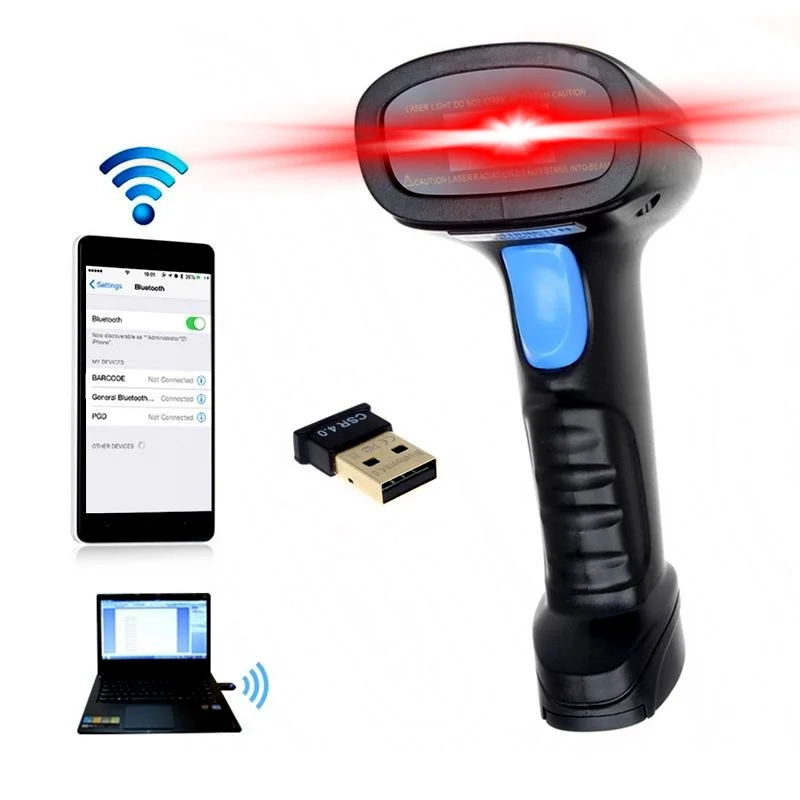
* Стандарт Bluetooth доступен без адаптера;
* 50 м дальнее сканирование;
Параметры:
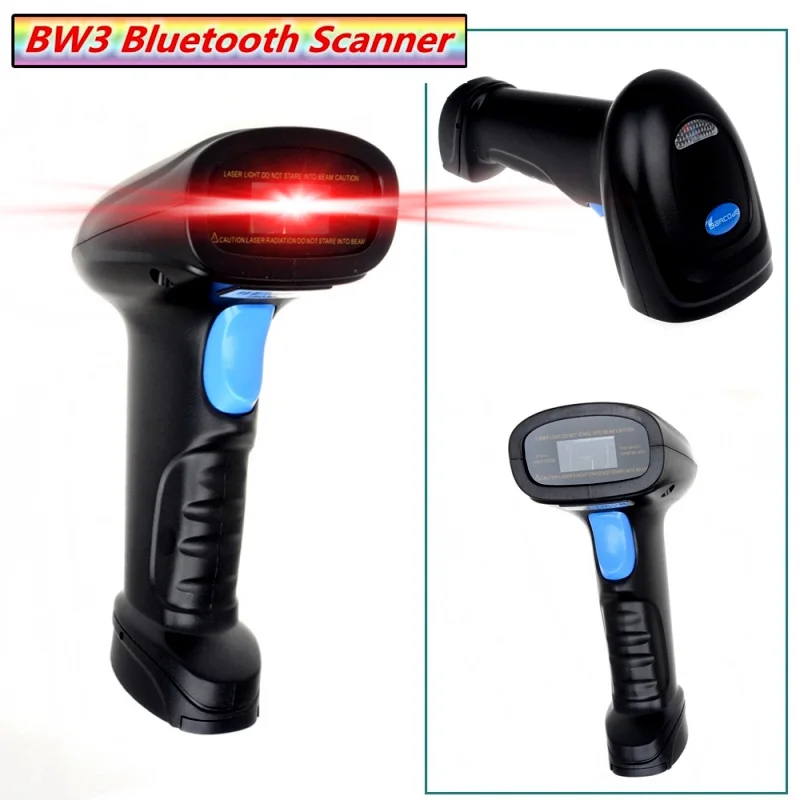
Модель: BW3
Скорость чтения штрих-кода: 120 раз/секПосылка список:
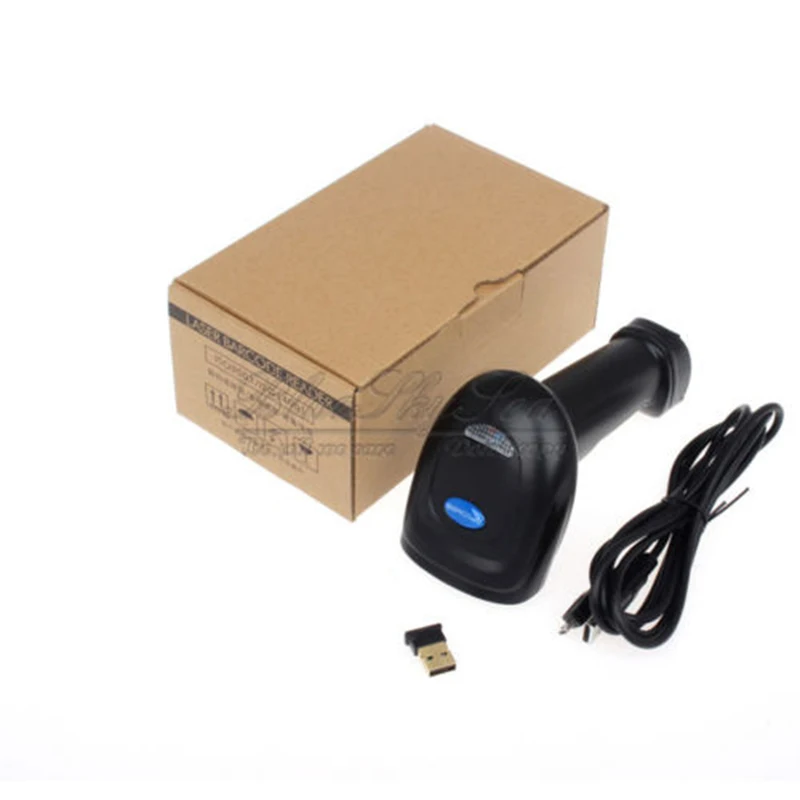
1, Bluetooth сканер штрих-кодов * 1
2, usb-кабель для зарядки * 1
3, руководство по быстрому запуску * 1
4, usb-ключ * 1 шт.
Bluetooth/Melo III Mini с:
Windows XP
1. Включите сканер, удерживайте триггер 8 секунд или Сканируйте настройки кодов в режиме совпадения, индикатор (синий) будет мигать, если совпадать успешно;
2. Узнайте bluetooth в панели управления, включите панель bluetooth, нажмите add;
3. Выбор моего устройства закончен, доступен поиск, нажмите Далее;
4. Будет отображаться окно «мастер», в котором будет отображаться Настройка bluetooth, нажмите «Символ» общего bluetooth HID штрих-кода железа, не обращайте внимания на окно «отображение», нажмите «Далее», драйвер начнет установку;
5. Еще один символ устройства HID сканер штрих-кода на устройстве после успешно установки bluetooth. В то же время один звуковой сигнал показывает, что сканер и компьютер успешно совпадают, индикатор будет светиться все время.
Window7
1. Включите сканер, удерживайте триггер 8 секунд или Сканируйте настройки кодов в режиме совпадения, индикатор (синий) будет мигать, если совпадать успешно;
2. Найдите устройство и принтер на панели управления, нажмите Add, появится окно мастера, в котором будет отображаться Настройка bluetooth, нажмите symbol general bluetooth HID штрих-код железа в окне;
3. Щелчок правой кнопкой, символ общего bluetooth HID сканер штрих-кода, и он будет отображать, Марк электронная клавиатура, коврик для мыши и драйвер (HID), а затем нажмите кнопку «ок», компьютер будет напоминать, что драйвер является установкой;
4. Индикатор будет светиться все время после сканера и компьютера совпадают успешно.
Window8
1. Включите сканер, удерживайте триггер 8 секунд или Сканируйте настройки кодов в режиме совпадения, индикатор (синий) будет мигать, если совпадать успешно;
2. Включите панель управления, выберите Добавить устройство, компьютер будет поиск символ общего bluetooth HID штрих-кода устройства;
3. Дважды нажмите или нажмите Next, компьютер будет устанавливать автоматически;
4. Индикатор будет светиться все время, если закончена установка успешно. В то же время один звуковой сигнал показывает, что сканер и компьютер успешно совпадают.
Android, IOS
1. Включите сканер, удерживайте триггер 8 секунд или Сканируйте настройки кодов в режиме совпадения, индикатор (синий) будет мигать, если совпадать успешно;
2. Включите bluetooth на устройстве, найдите символ общего bluetooth HID штрих-кода;
3. Нажмите устройство bluetooth, затем совпадают;
4. Индикатор сканера будет светиться все время, если совпадать успешно.


Вопросы и ответы:
1. Не может подключаться к телефону Android?
Подтвердите версию телефона до 3,0.
2. Почему некоторые штрих-код могут быть декодированы?
Поскольку некоторые штрих-код закрыты по умолчанию, включите соответствующий код бара;
3. Почему бы не загрузить на компьютер или мобильный телефон после успешно совпадения?
Подтвердите, успешно ли он совпадал, индикатор будет светиться все время после того, как сканер и компьютер совпадают успешно.
4. Компьютер или мобильный телефон не могут найти bluetooth?
A. Подтвердите, что сканер открывал режим bluetooth;
B. Подтвердите, что сканер соответствует. Световой индикатор (синий) будет мигать
5. Сканер устройство подключено к телефону или компьютеру, как соответствуют телефону или компьютеру снова?
A. Выберите сопряженный bluetooth-сканер на панели ПК, нажмите кнопку «удалить» (или отмените сопряженное устройство bluetooth в вашем мобильном телефоне)
B. Установка сканера, чтобы сканер был в состоянии сопряжения (два способа, как показано ниже)
A. Включите bluetooth-сканер, удерживайте триггер 8 секунд или Сканируйте настройки кодов в режиме совпадения, индикатор (синий) будет мигать, если совпадать успешно;
B. Сканирование "Режим соответствия", Световой индикатор (синий) будет мигать быстро;
6. Повторно подключите адаптер Bluetooth или перезагрузите телефон, Bluetooth не может подключаться автоматически?
Чтобы компьютер или мобильный телефон и другие устройства Bluetooth не были подключены к чехлу, перезапуск сканера можно подключить автоматически.
Смотрите так же другие товары:


