1 пара мягких протекторов на пятке из искусственной кожи для ухода за ногами |
54,66 руб.

Новое поступление
Характеристики
*Текущая стоимость уже могла изменится. Что бы узнать актуальную цену и проверить наличие товара, нажмите "Добавить в корзину"
| Месяц | Минимальная цена | Макс. стоимость | Цена |
|---|---|---|---|
| Apr-17-2026 | 0.11 руб. | 0.73 руб. | 0 руб. |
| Mar-17-2026 | 0.3 руб. | 0.23 руб. | 0 руб. |
| Feb-17-2026 | 0.18 руб. | 0.97 руб. | 0 руб. |
| Jan-17-2026 | 0.72 руб. | 0.23 руб. | 0 руб. |
| Dec-17-2025 | 0.26 руб. | 0.2 руб. | 0 руб. |
| Nov-17-2025 | 0.50 руб. | 0.18 руб. | 0 руб. |
| Oct-17-2025 | 0.95 руб. | 0.11 руб. | 0 руб. |
| Sep-17-2025 | 0.72 руб. | 0.93 руб. | 0 руб. |
| Aug-17-2025 | 0.8 руб. | 0.72 руб. | 0 руб. |
Описание товара

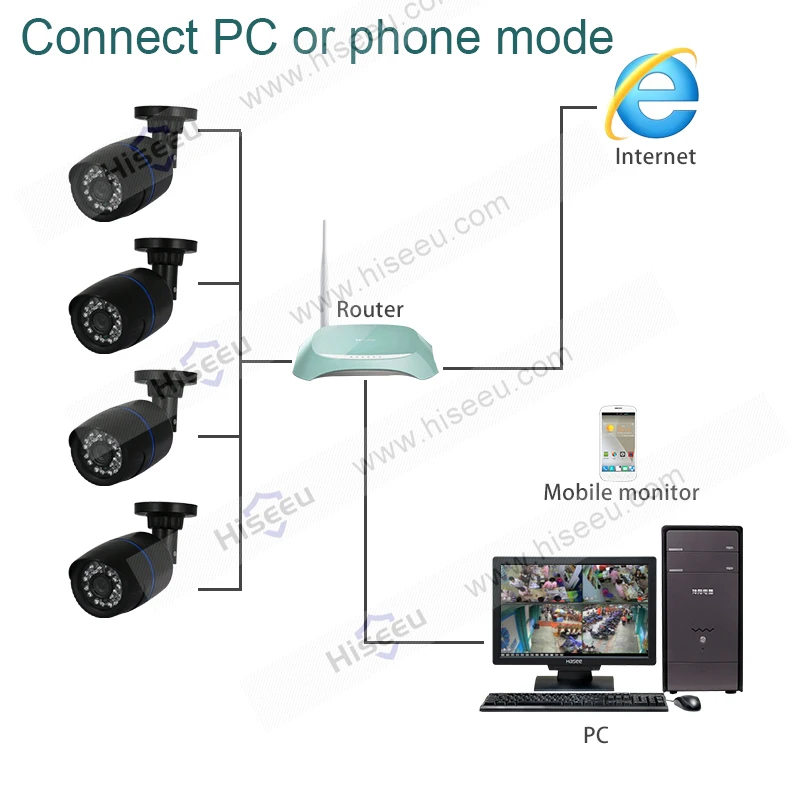
1. Местный клиент ПК CMS
Совет: IP камера по умолчанию Ip: 192.168.1.10
ПК и камеры в тот же сегмент сети, например us: 192.168.1. xx.
Если ваш ПК ip not: 192.168.1. XX, пожалуйста, загрузите инструмент для замены камеры ip
Веб-сайт:Http://www.hiseeu.com/Upload/download/20160908144014430.rar

1.Программное обеспечение включено в CD скачатьCMS PC Client International.
Веб-сайт:Http://www.hiseeu.com/Upload/download/20150630152039356.rar
2.УстановкаПрограммное обеспечение в соответствии с инструкциями по установке на вашем компьютере.

3. Нажмите на CMS на вашем рабочем столе.

4. ВыберитеЯзык.
5. ВходИмя пользователя: Супер,Пароль: Null.
6.Добавить устройствоСогласно запросу. Диспетчер устройств системы

7.Добавить устройство: System-Device Manager-Zone-Write Zone name-OK-Выберите zone-Edit-IP Search-нажмите IP-Add definate-OK-дважды щелкните маленький значок, чтобы получить CAM01-drag CAM01 к окну для просмотра
Примечание:По умолчанию ip-адрес всех камер составляет 192.168.1.10, если у вас есть много камер, пожалуйстаИзмените ip-адресНа вашем локальном ПК клиент-CMS на вашем компьютере, чтобы избежать коллизии. Если есть две камеры с одинаковым ip-адресом 192.168.1.10, вы не увидите ни одну.

8. Как узнать серийный идентификатор, который уникален и необходим для просмотра онлайн-сайта или мобильного телефона
A. Щелкните правой кнопкой мыши в меню CMS, затем введите «Config устройства»

B. Нажмите кнопку «Информация»:

C. Введите меню «версия», вы можете увидеть серийный идентификатор

2. Пульт дистанционного управления для мобильного телефона
Локальная запись/альбом + Будильник + Облачное хранилище

Сканируйте qr-код, чтобы получить приложение и установить его

1. Вам нужно зарегистрировать пользователя для удаленного просмотра в первый раз. Затем вы можете использовать его на вашем телефоне или IE.
2.Зарегистрируйте пользователя По запросу.
3. После полной регистрации. Пожалуйста, вернитесь к основному интерфейсу и войдите в облачную учетную запись.
4. Нажмите'+Чтобы добавить устройство.
5.Добавить устройство:
Имя устройства-Дайте вашим камерам различный номер, чтобы отличить. Например, тест hiseeu.
ВведитеСерийный номер/IP/сканирование qr-кодаЧтобы получить номер.
Лучший способ добавить: Нажмите кнопку поиска, чтобы добавить локальную сеть устройства.

6.Добавить локальную сеть устройства:Найдите ip-камеру и имя устройства, пароль: null. Добавьте его.
7. Нажмите на камеру, которую вы добавили. Там вы можете получитьСерийный номер. Помните об этом, это полезно.
8. Выберите SD/HD Режим, который вам нужен. И вы можете записывать локальный.
Примечание:По умолчанию ip-адрес всех камер составляет 192.168.1.10, если у вас есть много камер, пожалуйста, измените адрес на вашем локальном ПК клиент-CMS на вашем компьютере, чтобы избежать коллизии. Если есть две камеры с одинаковым ip-адресом 192.168.1.10, вы не увидите ни одну.
3, IE remote

1. Вход на веб-сайт:Www.xmeye.net
2. При первом использовании. Вы должны вручнуюЗагрузите и Установите управление, ЗатемПовторно открытьТ. Е.
3.Пользовательский облачный входИмя пользователя и пароль совпадают с приложением. ИлиСерийный номерОблачный вход.


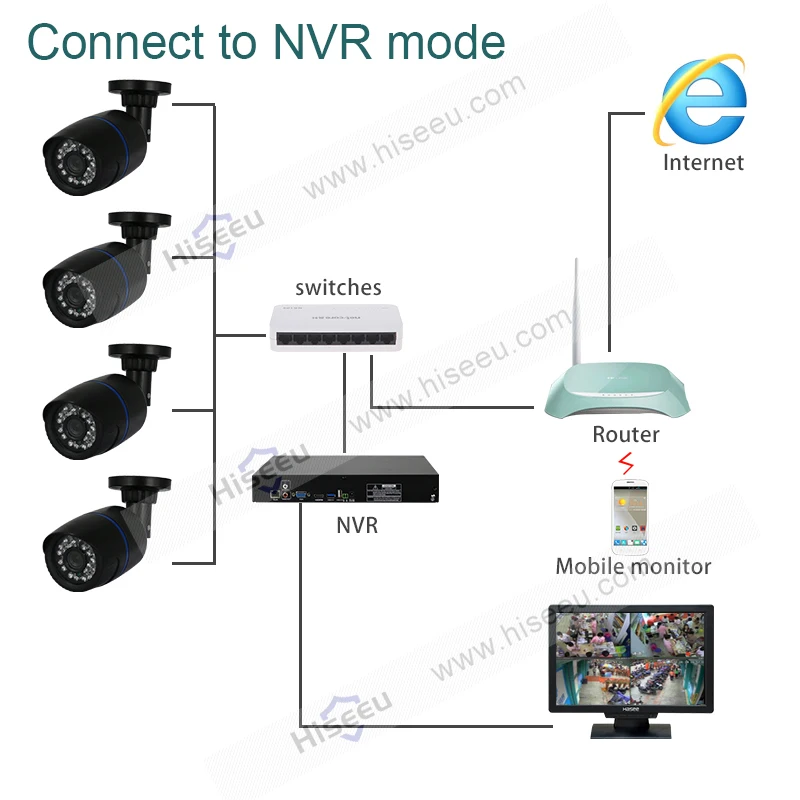
4. Ip-камера подключается к NVR
Смотрите так же другие товары: