
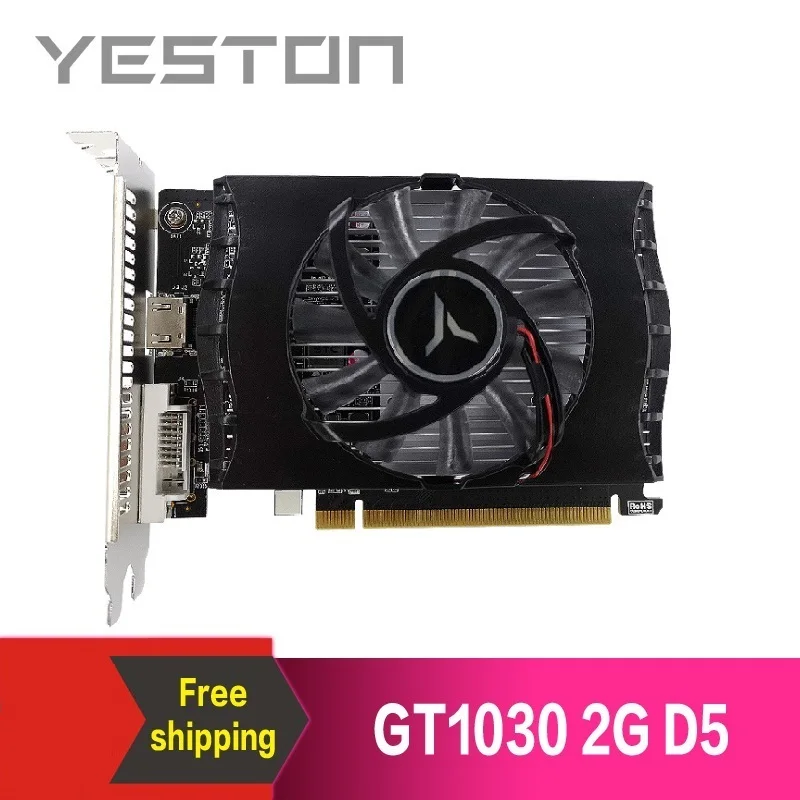
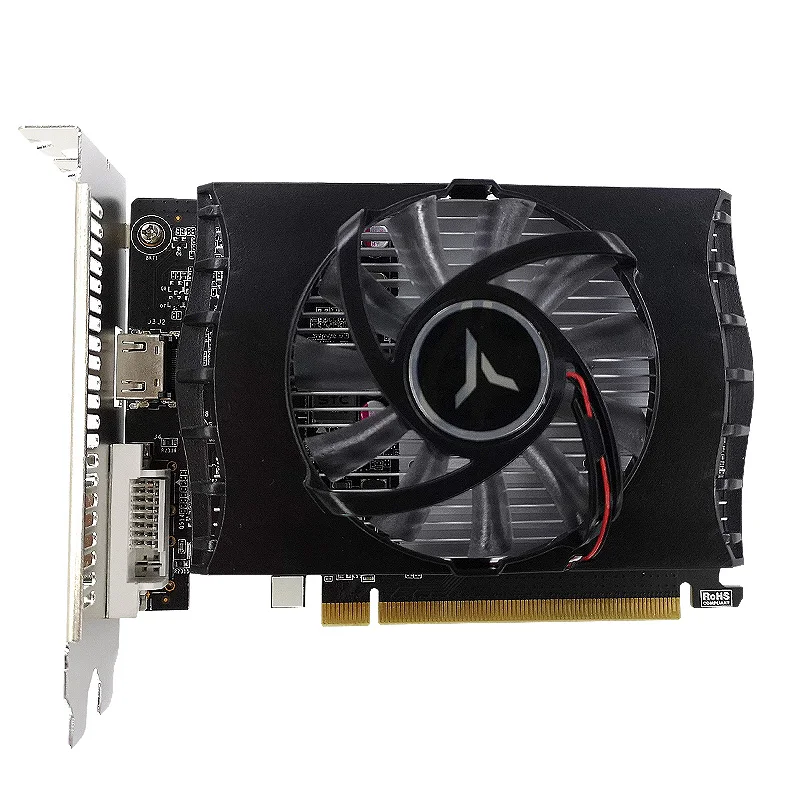
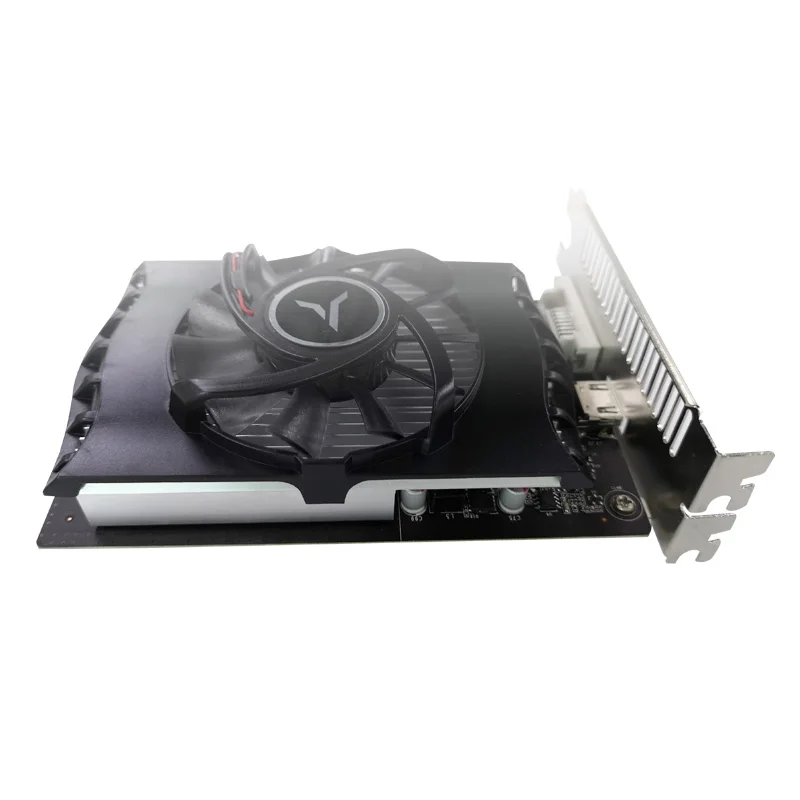
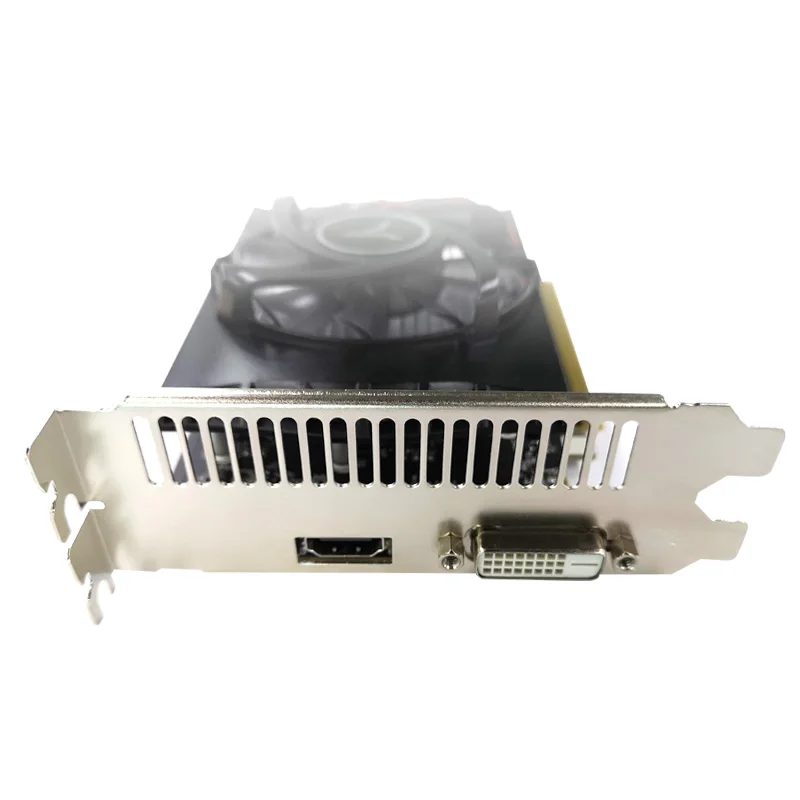
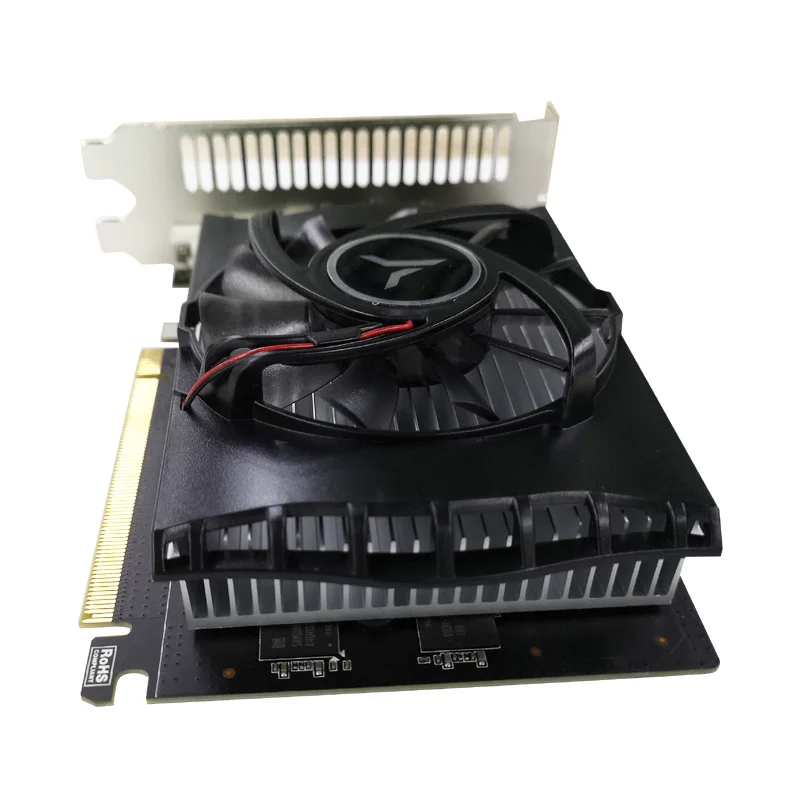
Видеокарта ASUS GTX 560 1 ГБ 650 бит GDDR5 графические карты для nVIDIA Geforce GTX560 б/у VGA мощнее
2 960,32 руб.
Новое поступление
Характеристики
*Текущая стоимость 6 234,34 уже могла изменится. Что бы узнать актуальную цену и проверить наличие товара, нажмите "Добавить в корзину"
| Месяц | Минимальная цена | Макс. стоимость | Цена |
|---|---|---|---|
| May-15-2026 | 7418.12 руб. | 7789.41 руб. | 7603.5 руб. |
| Apr-15-2026 | 7356.36 руб. | 7724.46 руб. | 7540 руб. |
| Mar-15-2026 | 6172.77 руб. | 6481.75 руб. | 6326.5 руб. |
| Feb-15-2026 | 7231.87 руб. | 7593.65 руб. | 7412 руб. |
| Jan-15-2026 | 6296.78 руб. | 6611.77 руб. | 6453.5 руб. |
| Dec-15-2025 | 7107.53 руб. | 7462.76 руб. | 7284.5 руб. |
| Nov-15-2025 | 7044.81 руб. | 7396.67 руб. | 7220 руб. |
| Oct-15-2025 | 6982.35 руб. | 7331.33 руб. | 7156.5 руб. |
| Sep-15-2025 | 6920.39 руб. | 7266.52 руб. | 7093 руб. |
Описание товара
PS:
Из-за различных таможенных правил в разных странах, пожалуйста, тщательно подумайте, будет ли тариф наложен перед размещением заказа. Мы не будем нести тариф сборов. Спасибо за понимание.
Аппаратные средства Установка Выключите компьютер и монитор и отсоедините шнур питания. В зависимости от вашей компьютерной системы, вам может потребоваться отсоединить кабель, идущий на заднюю часть вашей системы. Отметьте кабели, чтобы вы могли убедиться, что вы их правильно Подключите. Откройте компьютер, сняв крышку/боковую панель Если у вас есть другие графические карты, установленные на материнской плате, отключите и Снимите его и вставьте новую дисплейную карту в разъем PCI Express X16 на Материнская плата Если видеокарта поставляется с дополнительным входным интерфейсом питания, пожалуйста, найдите соответствующую вилку на источнике питания и вставьте графическую карту, пожалуйста, используйте этот адаптер и подключите видеокарту, чтобы обеспечить достаточно мощности для видеокарты Затяните крепежные винты на перегородке карты, чтобы подтвердить, что видеокарта правильно закреплена Закройте чехол компьютера, повторно подключите все периферийные устройства, а затем вставьте разъем монитора на соответствующий интерфейс на видеокарте Если вам нужно использовать ТВ-выход, HDMI, порт дисплея и другие интерфейсы телевизора или дисплея устройства, пожалуйста, проверьте, имеет ли видеокарта соответствующий интерфейс. Если да, подключите устройство дисплея и видеокарту непосредственно с соответствующим кабелем.
Установка Устранение неполадок Вставьте видео карта не могут быть загружены: 1. Пожалуйста, очистите разъем материнской платы PCI-E, может быть бесполезно в течение длительного времени привести к пыли, в результате чего видеокарта goldfinger не полностью контактировала с материнской платой. 2, пожалуйста, убедитесь, что видеокарта полностью вставлена в слот для карты PCIE и пряжка хорошая. 3, пожалуйста, проверьте, свободны ли другие аксессуары во время установки видеокарты. 4, пожалуйста, проверьте, полностью ли подключен видеокабель к графическому интерфейсу. 5. Если видеокарта нуждается в питании, пожалуйста, проверьте, достаточно ли источника питания для работы с видеокартой, если мощности недостаточно, чтобы заменить большую мощность. Вы не можете установить драйвер после вставки видеокарты: 1. Пожалуйста, убедитесь в правильности загрузки драйвера видеокарты. 2. Если ранее используются различные бренды графических карт, диск будет удален, и кнопка материнской платы батареи разбирается, положите 5 минут после повторной установки, очистите память материнской платы. Если у вас есть какие-либо вопросы, пожалуйста, свяжитесь с нами. 3. Если последняя версия драйвера не совместима с материнской платой, пожалуйста, загрузите низкую версию драйвера. Драйверы Установка В тех случаях, когда видеокарта установлена, вам следует начинать устанавливать драйверы после первой загрузки системы. Графические карты YESTON делятся на серии NVIDIA и AMD на основе чипсета, пожалуйста, загрузите соответствующие драйверы в соответствии с моделью вашей видеокарты. Чтобы завершить установку драйверов, выполните следующие действия: Шаг 1: после запуска системы, перейдите на официальный веб-сайт YESTON и нажмите, чтобы войти в центр продукта. Шаг 2: пожалуйста, найдите коробку продукта или табличку на задней части видеокарты для модели вашей видеокарты. Если модель начинается с GTX/GT, нажмите NVIDIA Series. Если модель начинается с RX/R, нажмите серии AMD. Шаг 3: шаг на страницу продукта в соответствии с конкретной моделью вашего графического узора. Затем нажмите скачать драйвер и загрузите соответствующий драйвер в соответствии с тиражом вашей операционной системы. Когда драйвер видеокарты загружен, дважды нажмите на приложение, чтобы начать установку, следуйте инструкциям мастера установки. В тех случаях, когда он будет завершен, что вам нужно для перезагрузки компьютера.
Смотрите так же другие товары:



![Видеокарта Gigabyte Gaming AMD Radeon RX 5500XT 1845MHz 4096MB 14000MHz 128 bit RTL [GV R55XTGAMING OC 4GD]|Графические](http://ae01.alicdn.com/kf/Ua854d96af6d64b0489ea7c88ec07a150o/Gigabyte-Gaming-AMD-Radeon-RX-5500XT-1845MHz-4096MB-14000MHz-128-bit-RTL-GV.jpg)


