

Новое поступление

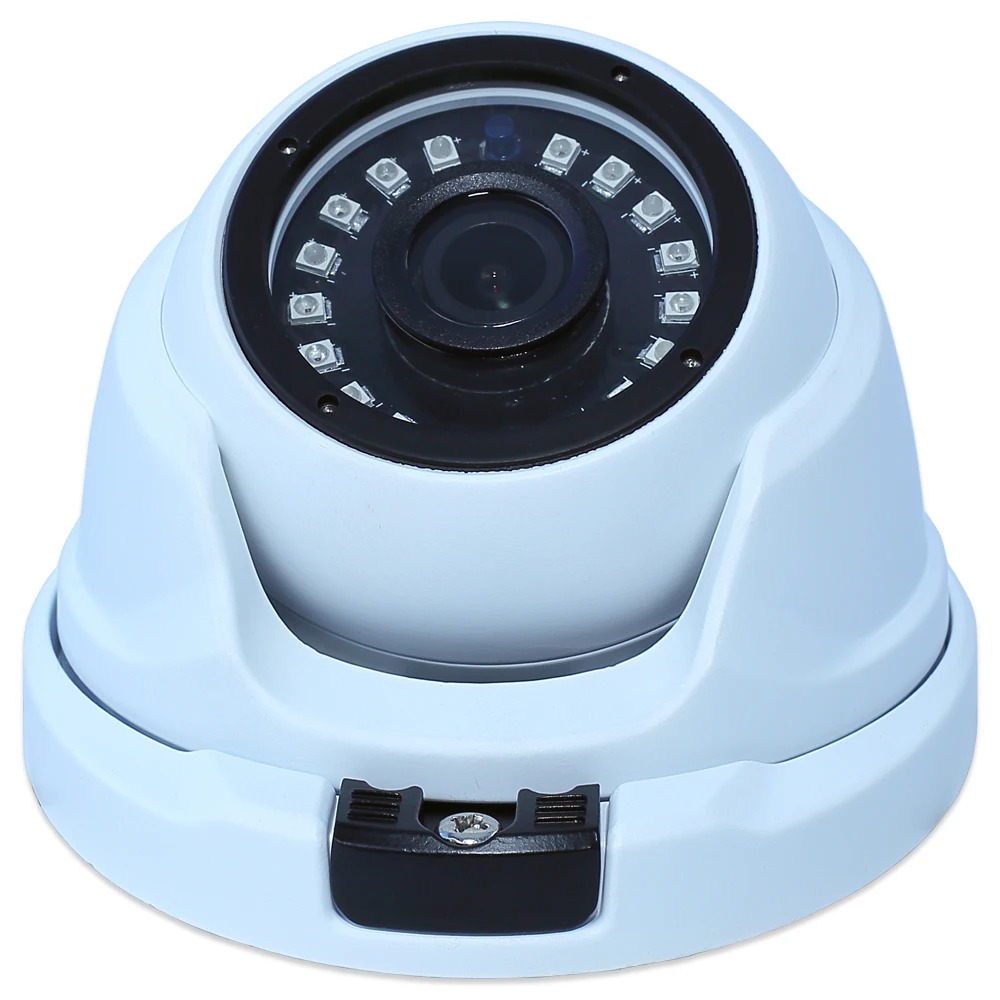
2017 Водонепроницаемая наружная фальшивая фотокамера видеонаблюдения с

Вариофокальная моторизованная ip-камера Dahua IPC-HFW4631F-ZSA 6 МП 2 7-13 5 мм со встроенным
7 142,07 - 7 217,81 руб.

Наружный Купол HD Starlight NVP2441 + IMX307 4in1 AHD TVI CVI CVBS 2mp 1080p CCTV камера безопасности |
1 950,29 руб.

Бесплатная доставка камера видеонаблюдения 4MP HDCVI MotionEye цифровая видеокамера IP67

Камера-Эндоскоп 5 мм гибкая Водонепроницаемая IP67 камера-эндоскоп с разъемом Micro USB
1 219,21 - 1 883,56 руб.

HJT Sony307 2.0MP H.265 WIFI камера со слотом для sd-карты 15IR ночного видения Домашняя мини

Einnov беспроводная Wi-Fi камера для домашней безопасности уличная ip-камера 720P 1080 P
Характеристики
1080 P H.265/H.264 sony IMX323 CMOS IP Камера | Безопасность и защита
История изменения цены
*Текущая стоимость уже могла изменится. Что бы узнать актуальную цену и проверить наличие товара, нажмите "Добавить в корзину"
| Месяц | Минимальная цена | Макс. стоимость | Цена |
|---|---|---|---|
| Mar-22-2026 | 0.15 руб. | 0.36 руб. | 0 руб. |
| Feb-22-2026 | 0.3 руб. | 0.78 руб. | 0 руб. |
| Jan-22-2026 | 0.22 руб. | 0.70 руб. | 0 руб. |
| Dec-22-2025 | 0.14 руб. | 0.90 руб. | 0 руб. |
| Nov-22-2025 | 0.40 руб. | 0.75 руб. | 0 руб. |
| Oct-22-2025 | 0.21 руб. | 0.18 руб. | 0 руб. |
| Sep-22-2025 | 0.50 руб. | 0.96 руб. | 0 руб. |
| Aug-22-2025 | 0.6 руб. | 0.30 руб. | 0 руб. |
| Jul-22-2025 | 0.8 руб. | 0.62 руб. | 0 руб. |
Описание товара
 Камера в полдень
 Камера во второй половине дня
 Камера вечером
 Камера наПолночь

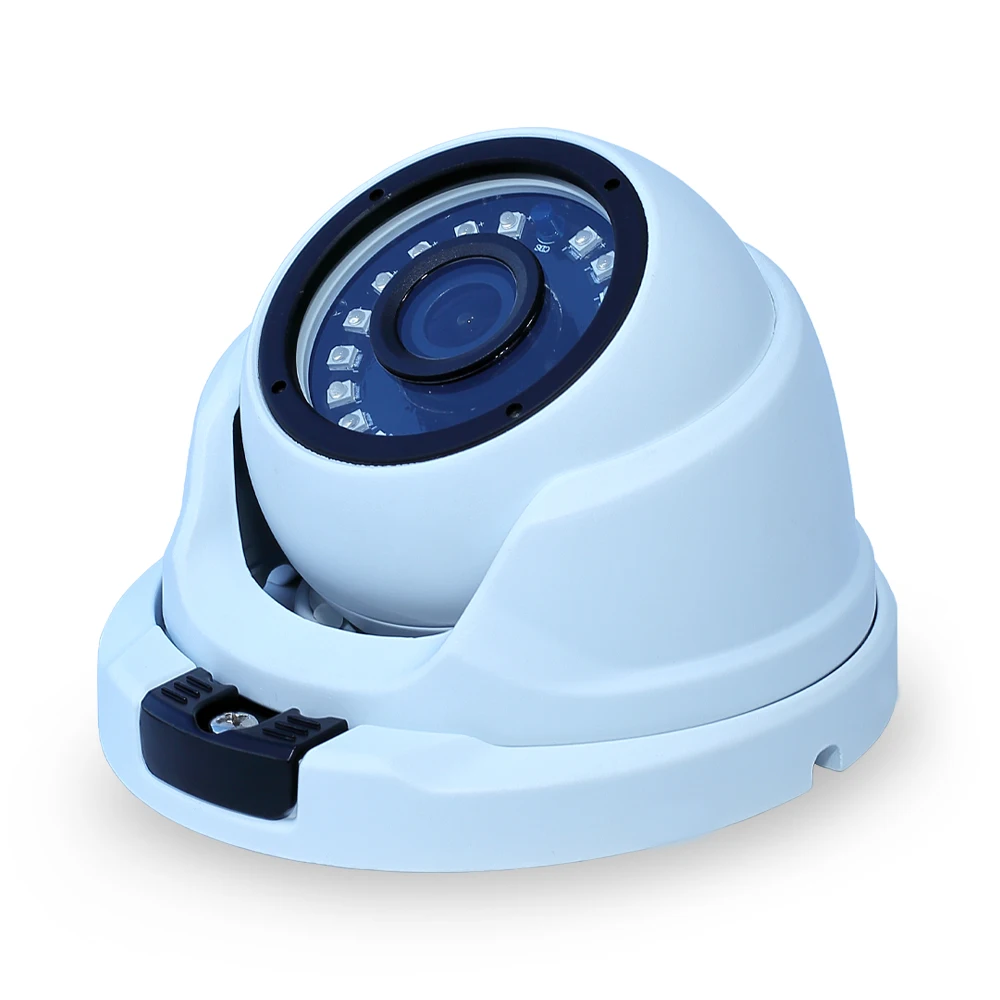
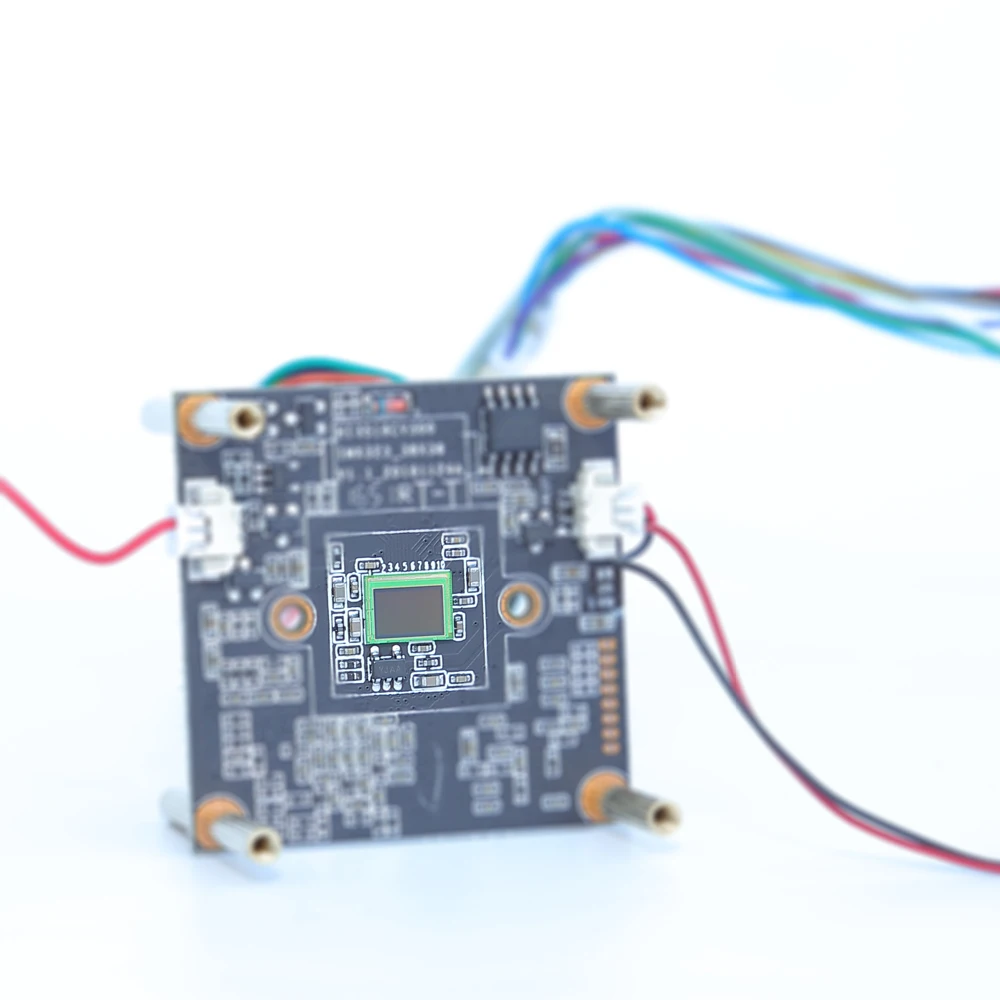
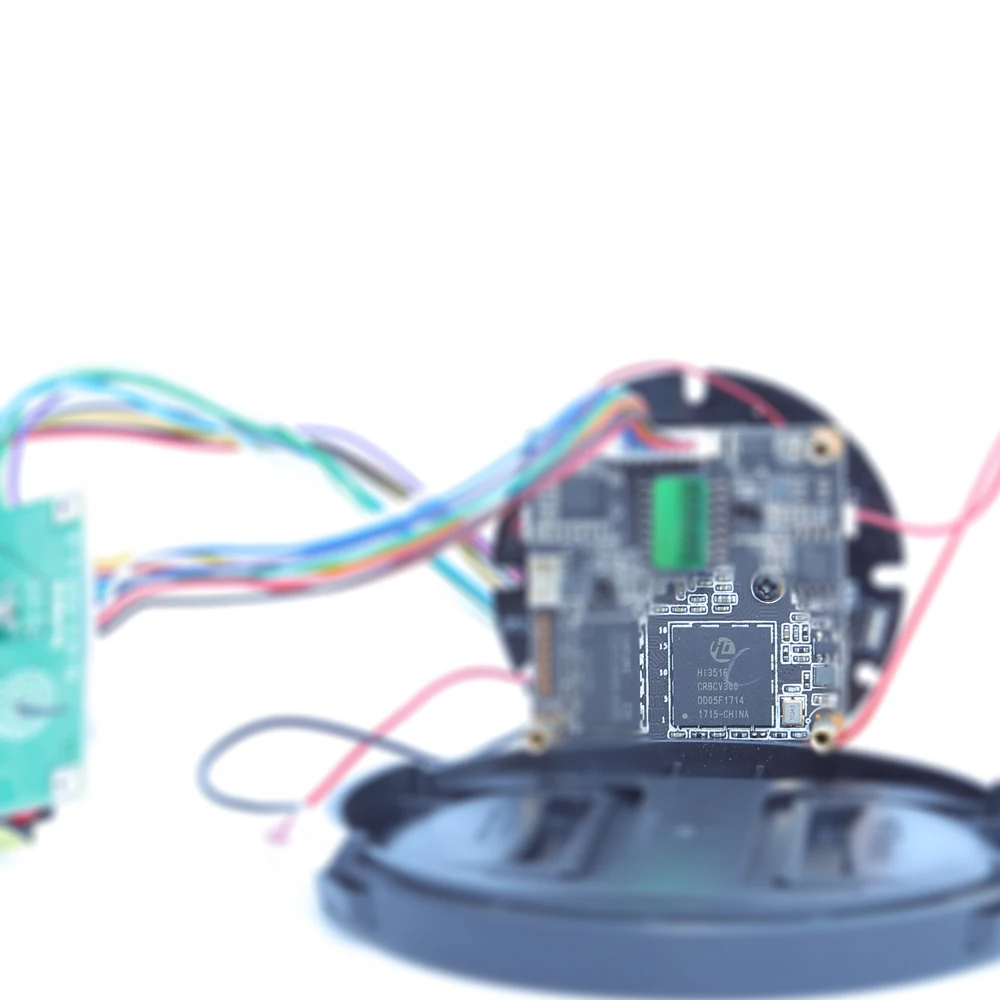
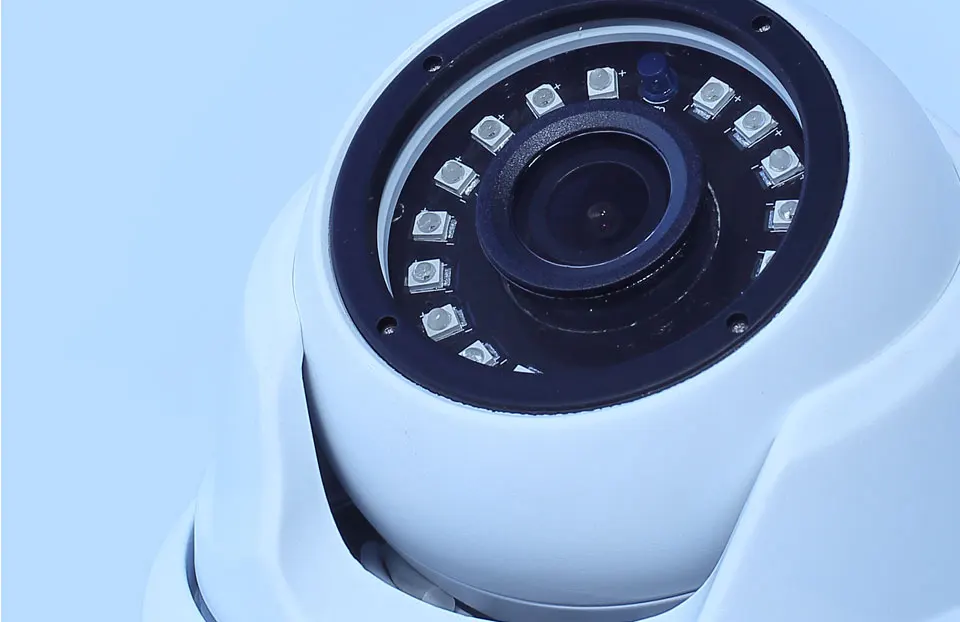
Особенности SONY Exmor 1/2. 9 дюймов CMOS image senor Приблизительно 2,19 м эффективный пиксель Hi3516CV300 ISP H.265/H.264 Видео кодирование, 2MP @ 30 кадров, поддержка 7 ~ 30 FPS регулируемая Коридор режим дополнительно Низкая товара поток. Глобальной коммуникации, 3D подавление шума, ICR автоматический переключатель, истинный день/ночь 3,6 мм объектив 3,0 Megepixel 100°angle зрения Поддержка основного потока/саб потока
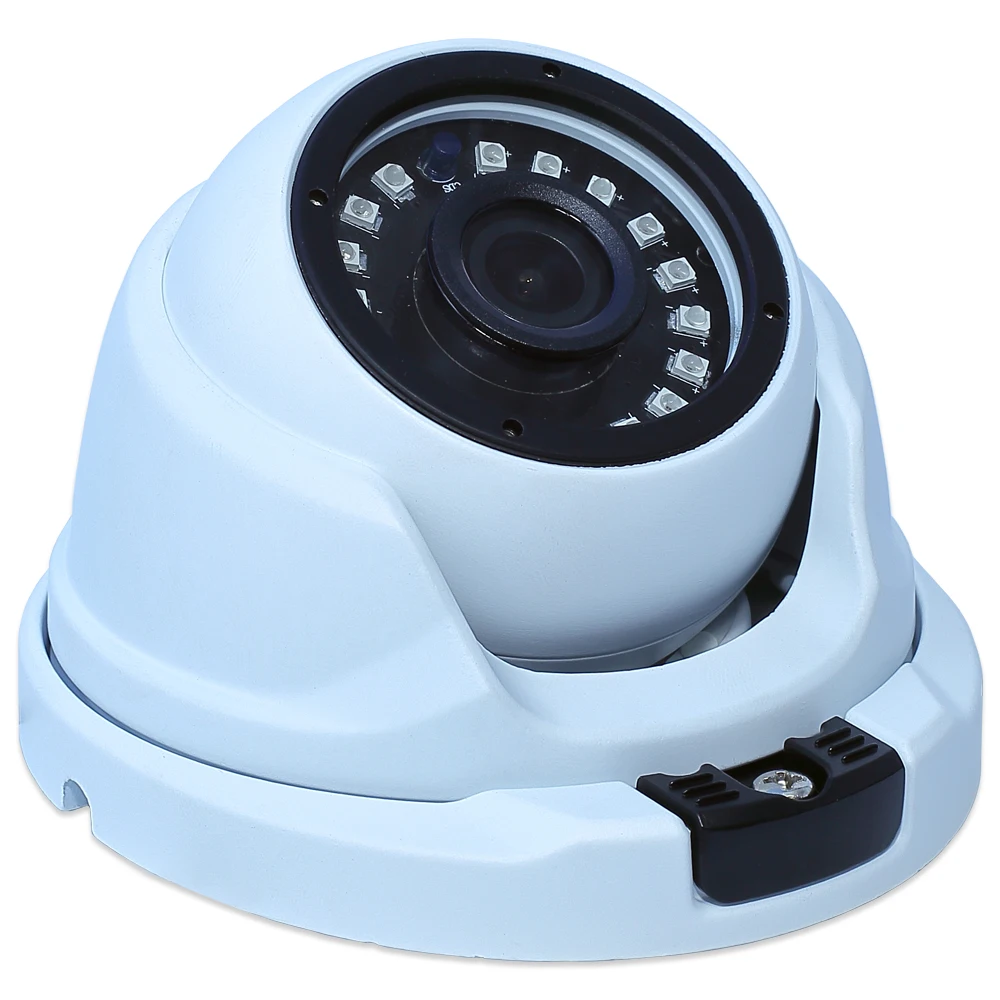
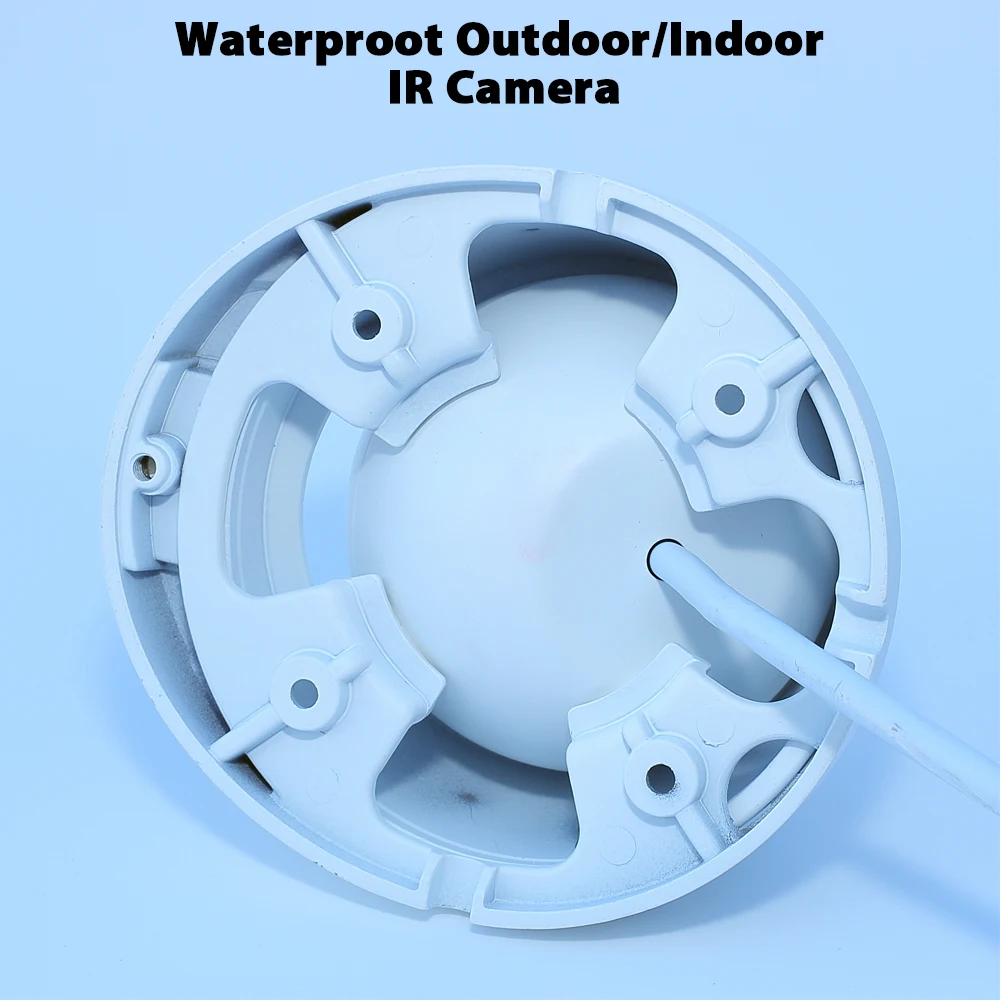
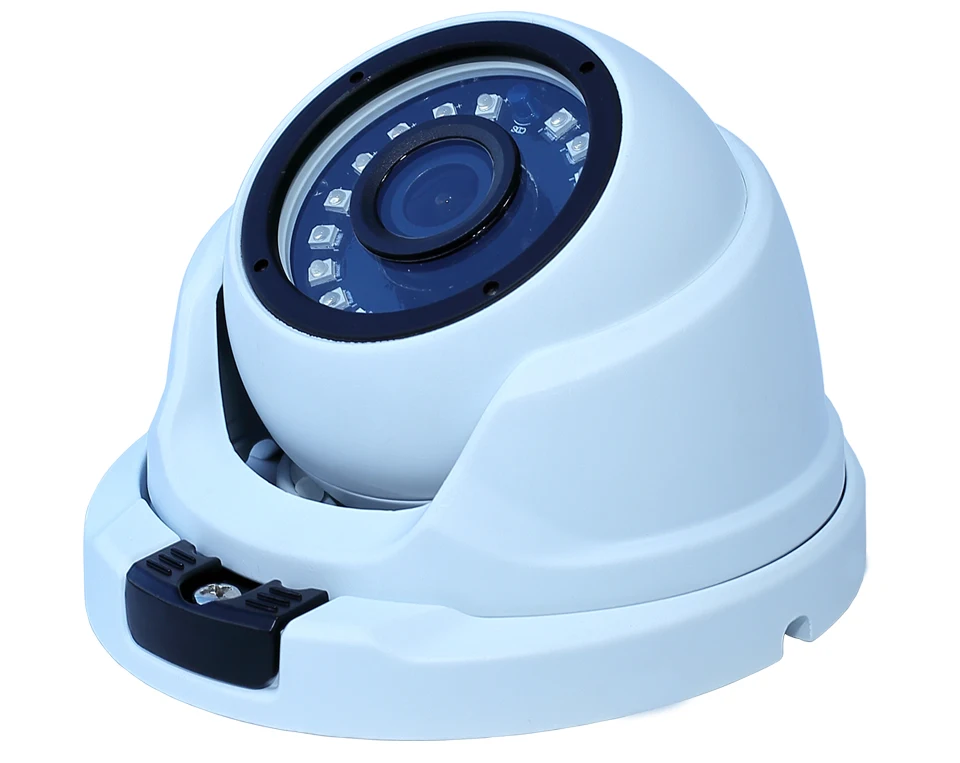
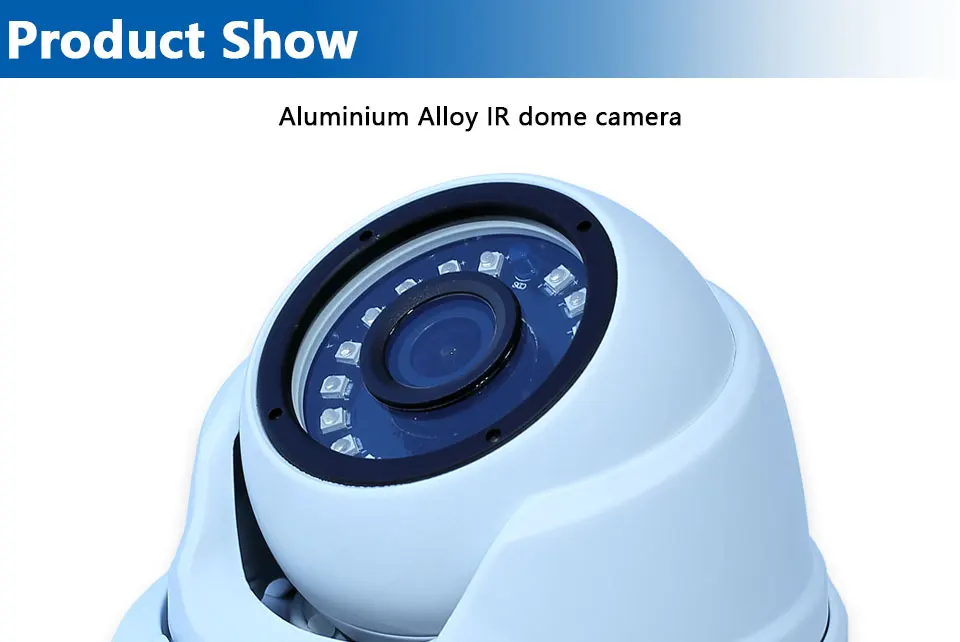
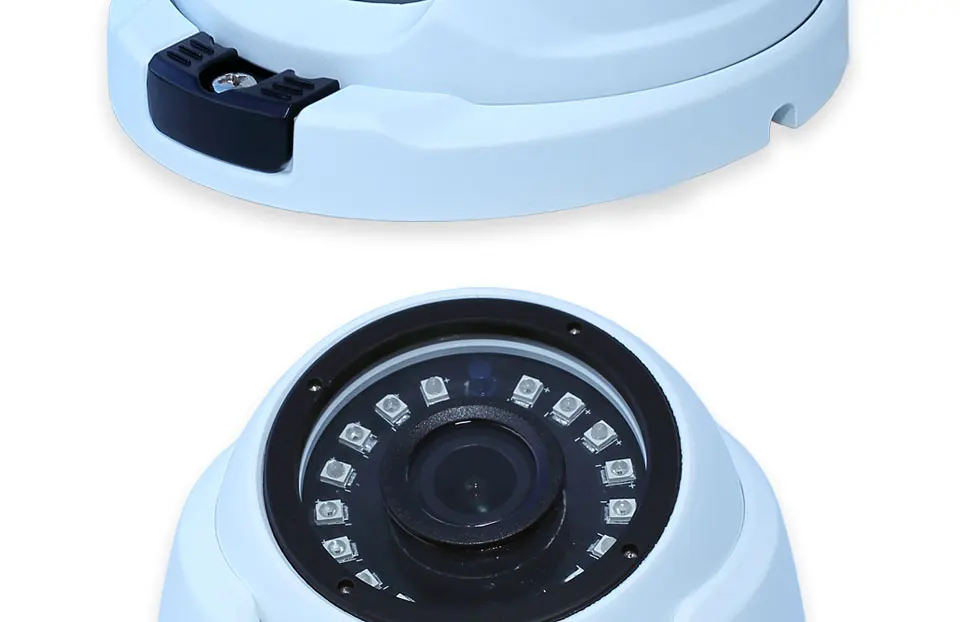
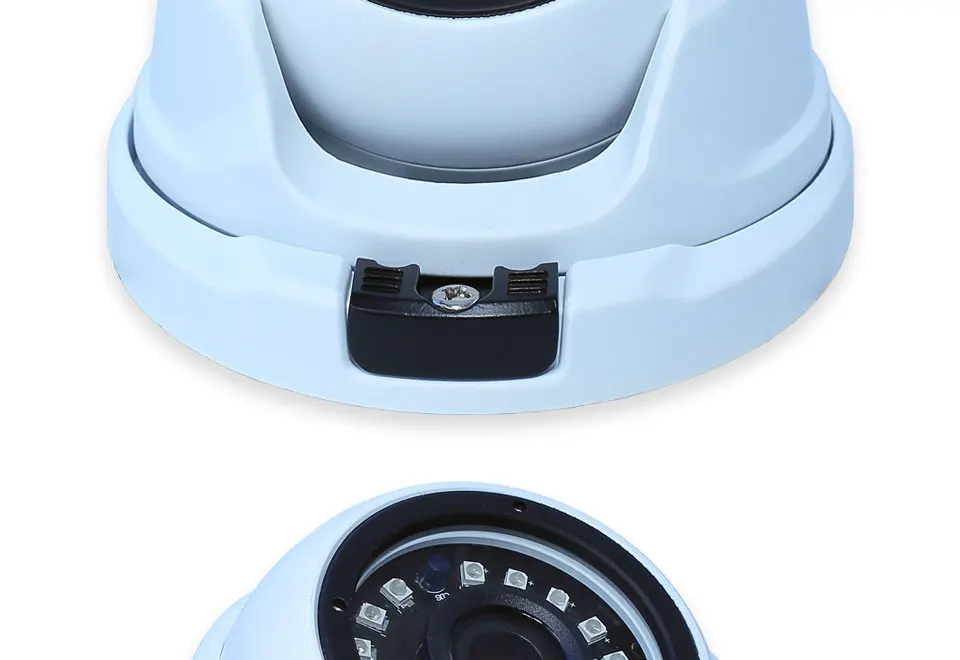
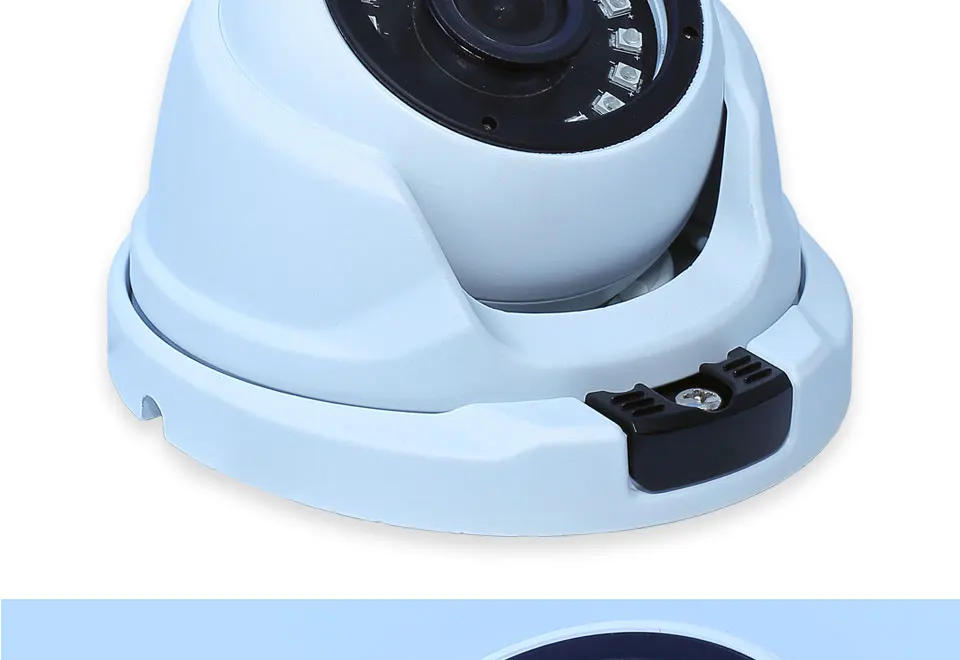
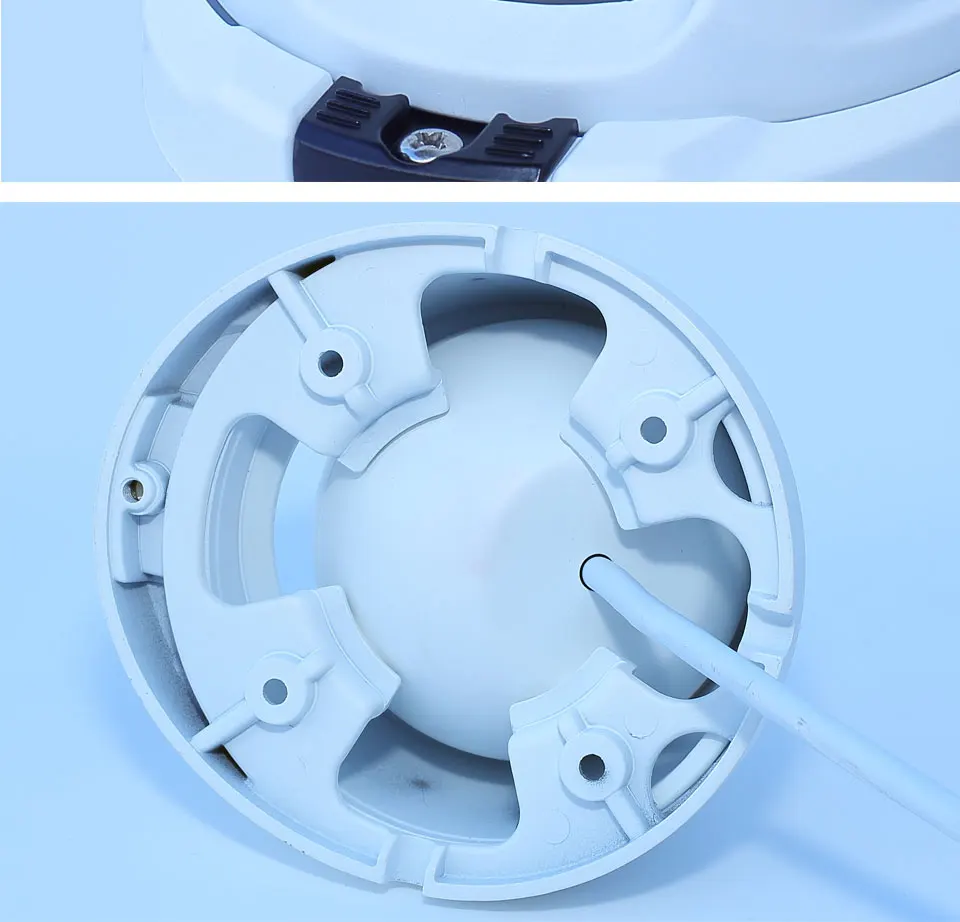
Алюминиевый сплав водонепроницаемый купол корпус
| Модель | GM-IPDM039D | |
| Камера | Системы Структура | Встроенная конструкция RTOS, двухъядерный 32-бит DSP (Hi3516CV300), сжатие чистого оборудования, сторожевой, 8 МБ FLASH, 1 ГБ DDR3; |
| Датчик изображения | SONY Exmor IMX323 | |
| Эффективное Пиксели | 1985 (в) ×1105 (в), 2.19мп | |
| ISP (процессор обработки изображения) | Hi3516CV300 | |
| Минимальная освещенность | 0.001Lux | |
| Объектив | Starlight 3MP объектив, 3,6/6 мм | |
| Крепление объектива | M12 совет в | |
| День и ночь | Переключатель Фильтра ИК-фильтра автоматически переключается | |
| Цифровой NR | 3D DNR | |
| Изображения | Сжатия видео | H.265/H.264 |
| Основной поток | 1920 × 1080,1280 × 960,1280 × 720 опционально | |
| Частоты кадров | 1080 P @ 30 кадров, поддержка 7 ~ 30fps регулируемый | |
| Sub поток | 704 × 576800 × 448640 × 480640 × 360352 × 288 опционально | |
| Скорость передачи данных | 200-8000kbps регулируемый | |
| Режим кодирования | VBR/CBR/CVBR | |
| 1 кадр интервал | 1-200 регулируемая | |
| Функция | Удаленный мониторинг | IE браузера/UC клиент/приложение вход в систему от облачного ID |
| Интернет-соединения | Поддержка одновременного мониторинга до 10 пользователей; Поддержка многопотокового реального времени передачи. | |
| Для хранения | Запись клиента NVR/UC/мобильное приложение | |
| Умный будильник | Движения сигнализации | |
| ИК-светодиодами | 18 шт. microcrystalline IR led | |
| ИК расстояние | До 80 м | |
| Сохранить цвет | Поддержка | |
| Яркость | 0-255 регулируемый | |
| Насыщенность | 0-255 регулируемый | |
| Резкость | 0-255 регулируемый | |
| Контраст | 0-255 регулируемый | |
| Backling Управление | 0-255 регулируемый | |
| Формат видео | 50 Гц/60 Гц | |
| ИК-задержки | 0-15 s регулируемый | |
| Держать Цвет | Да/Нет, может установить период времени | |
| Коридор режим | Включение/отключение дополнительно | |
| Horizon флип | Позволить/запретить дополнительно | |
| Вертикальный флип | Позволить/запретить дополнительно | |
| Степень защиты | IP66 водонепроницаемый | |
| Интерфейс | Сети | 1 * RJ45 Ethernet интерфейс, 10/100 м самоадаптивный, 8кв антистатический Электрический Производительность; поддержка RTSP/FTP/PPPOE/DHCP/DDNS/NTP/ ONVIF/P2P и так по сетевым протоколам, GB/T28181 протокол опционально |
| Сковорода/наклон/вращение | Сковорода/наклон/вращение Руководство | Pan: 0 ° ~ 360 ° Наклон: 0 ° ~ 90 ° Вращение: 0 ° ~ 360 ° |
| Eelectrical | Питание | Питание через Ethernet или DC12 в вход |
| Мощность потребление | Максимум 8,0 Вт (12 В DC, IR on) | |
| Окружающей среды | Условия эксплуатации | -30 °C ~ + 60 °C (-22 °F ~ + 140 °F) /менее 90% RH * Начало следует делать при температуре выше-30 °C (-22 °F) |
| Условия хранения | -30 °C ~ + 60 °C (-22 °F ~ + 140 °F) /менее 90% RH | |
| Конструкция | Корпус | Алюминий |
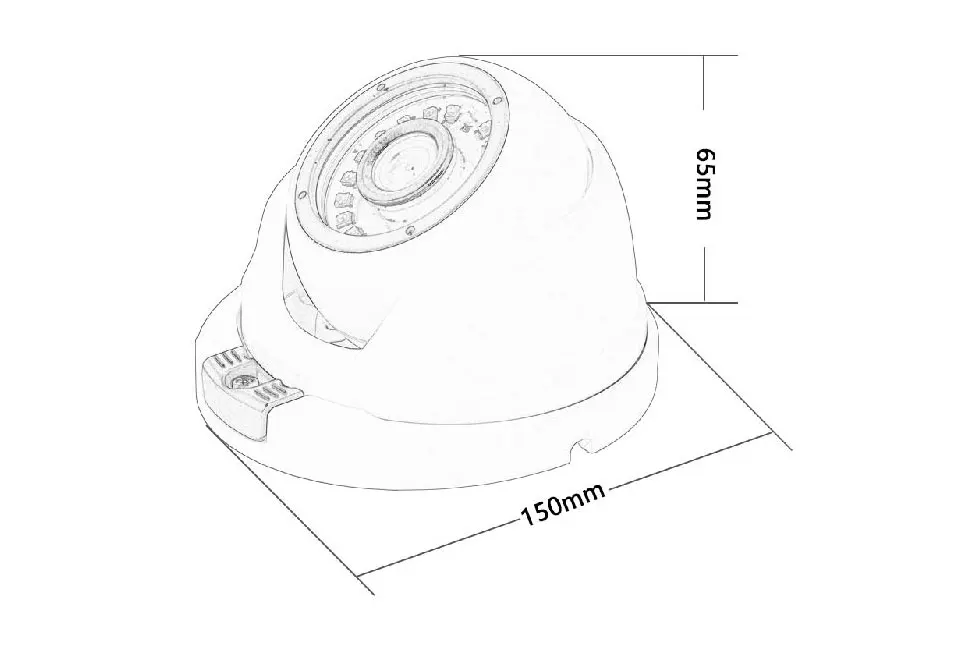
| Размеры | 150 мм × 65 мм × 95 мм | |
| Чистая Вес | 0,4 кг | |
| Полная Вес | 0,6 кг | |
Высокое качество изображения в видимом-световом и вблизи инфракрасного света
День Видение

Ночного видения


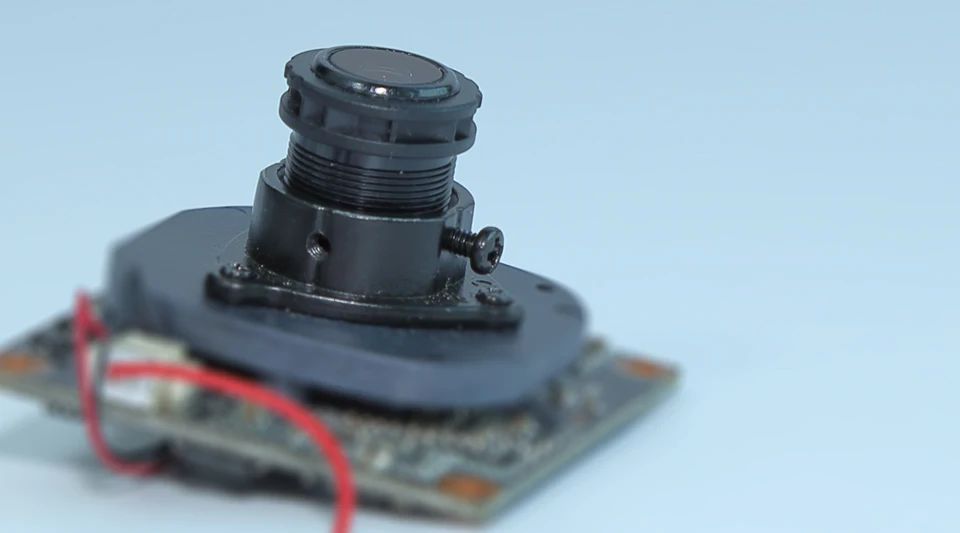
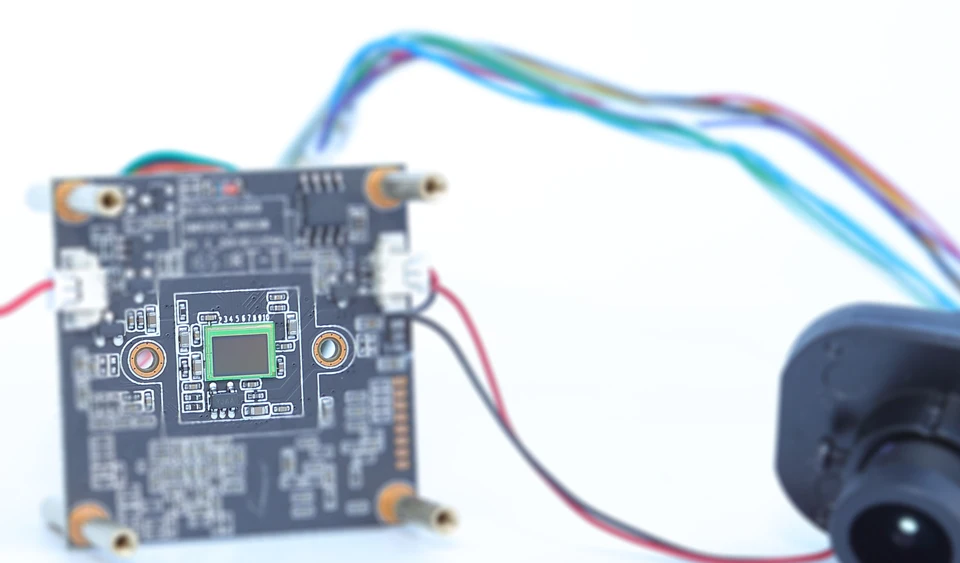
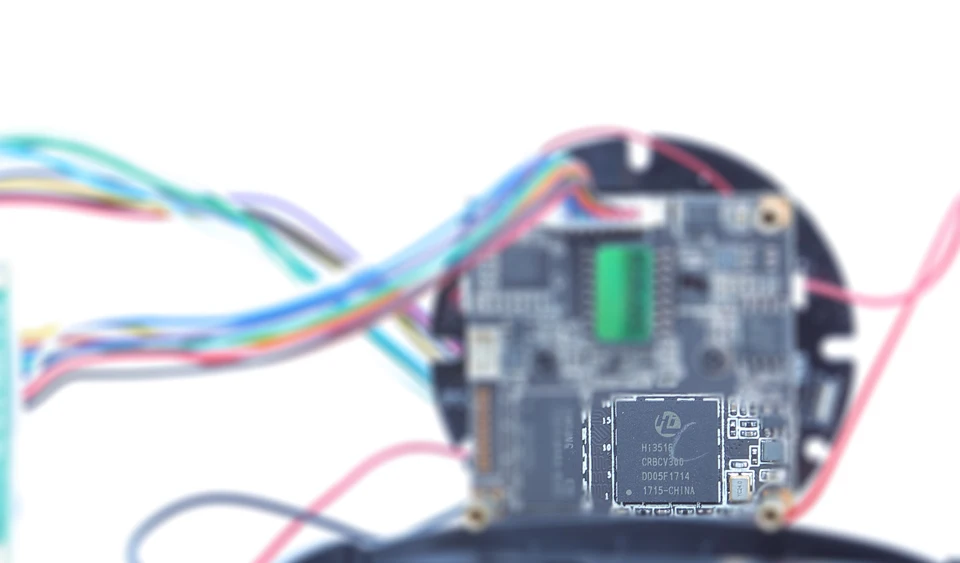


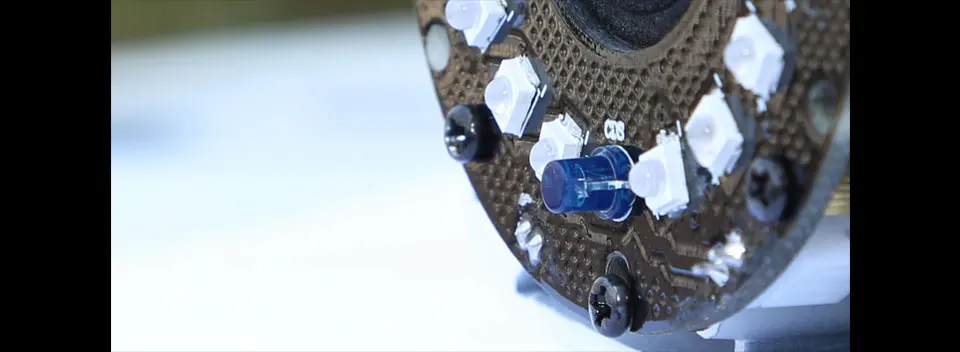
1. Местный локальный контроль входа в систему
1,1 UC вход в систему клиента
1.1.1 клиент UC, имя пользователя по умолчанию: admin, пароль по умолчанию: 123456

1.1.2 нажмите "Управление Config" для ввода интерфейса управления конфигурацией
Нажмите «поисковое устройство» для поиска камеры

1.1.3 после поиска вы можете видеть информацию о камере в форме, нажмите кнопку "все" для выбора всех камер, нажмите "партия добавить" для добавления камер

1.1.4 приходите в главное меню, нажмите кнопку "Просмотр видео", вы можете видеть список устройств слева, нажмите IP-адрес камеры и перетащите его в окно видео справа, вы можете посмотреть видео в режиме реального времени.

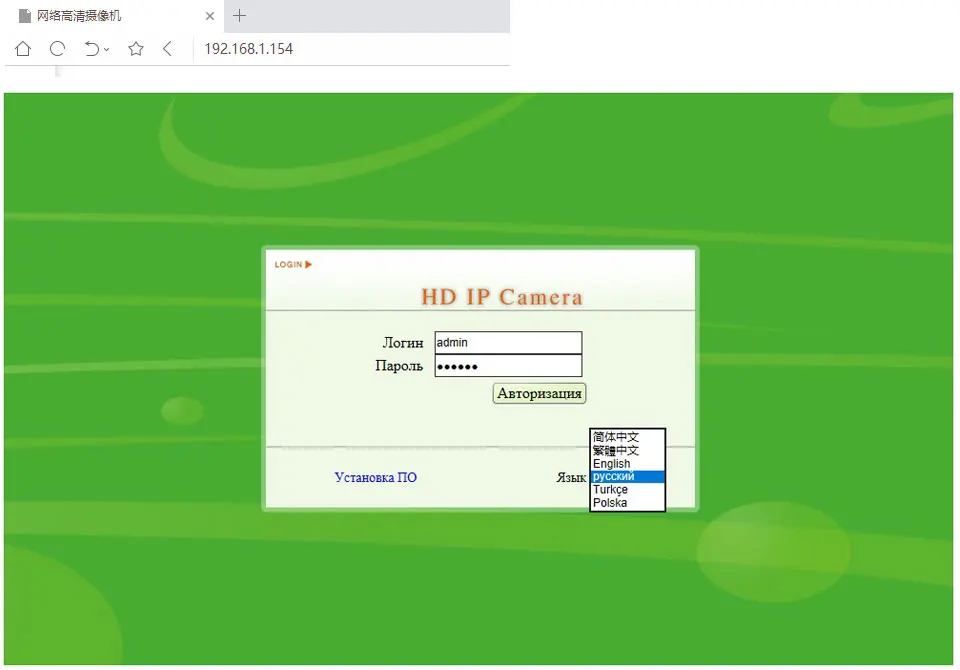
1,2 войти в браузере
1.2.1 вводите IP-адрес камеры в браузере, нажмите кнопку "войти", входное имя пользователя и пароль (admin, 123456)

2 дистанционного наблюдения входа в систему
2,1 облачный идентификатор пользователя UC client
2.1.1 Заказчик должен установить клиента UC в компьютер

2.1.2 нажмите “управление Config”

2.1.3 выберите "Устройство P2P", идентификатор входного облака, нажмите "добавить"

2.1.4 нажмите "Просмотр видео", дважды нажмите облачный идентификатор или перетащите идентификатор облака в окно видео

2,2 Логин облачного ID в браузере
2.2.1 ввод облачного идентификатора и пароля


2,3 вход на мобильный телефон
2.3.1 установите приложение Seetong в мобильном телефоне, запустите приложение, нажмите кнопку "+"

2.3.2 идентификатор входного облака и передающее слово

3 как получить Cloud ID Seetong?
3,1 получить от локальной сети Веб-веб-страницы
3.1.1 питание на IP-камере и вход в систему в веб-странице с локальным IP-адресом IP-камеры.

3.1.2 нажмите “Config”

3.1.3 нажмите "Сеть" и "статус сети"
Клиент может вводить устройство облачного ID или сканировать QR-код в приложении Seetong

3,2 получите от клиента UC
3.2.1 подключение IPC в клиенте UC
Щелкните правой кнопкой мыши картинку, нажмите кнопку “удаленная конфигурация”

3.2.2 нажмите "Сеть", "статус сети"

4 как использовать клиента UC?
4,1 откройте компакт-диск, который мы упаковали с камерой, скопируйте "UC _ ** _ ггммдд _ *** _setup.exe" к компьютеру.
4,2 Установите клиента UC в ваш компьютер.
4,3 клиент UC, введите интерфейс входа UC
По умолчанию имя пользователя: admin
Пароль по умолчанию: 123456

4,4 введите Главный интерфейс клиента UC

4,5 нажмите "Управление Config" для ввода интерфейса управления конфигурацией
Нажмите «поисковое устройство» для поиска камеры

4,6 после поиска вы можете видеть информацию о камере в форме, нажмите кнопку "все" для выбора всех камер, нажмите "партия добавить" для добавления камер

4,7 приходите в главное меню, нажмите «Просмотр видео», вы можете видеть список устройств слева, нажмите IP-адрес камеры и перетащите его в окно видео справа, вы можете посмотреть видео в режиме реального времени.

4,8 изменение имени пользователя и пароля
Приходите в главное меню "Управление Config", нажмите "User Config", клиент может добавить имя пользователя или изменить пароль здесь

4,9 настройка параметров камеры через клиента UC
Приходите в главное меню "Управление Config", нажмите "удаленную конфигурацию", дважды нажмите IP-адрес в списке устройств

* Примечание: дополнительная информация прочитана "Руководство пользователя UC" в CD, упакованном с IP-камерой
Смотрите так же другие товары: