
Устройство видеозахвата Ezcap262 USB 1080 UVC SDI P 60 кадров в секунду|Карты видео- и
7 613,23 руб.
Новое поступление

Магазина Sharon Stone Store работает с 29.09.2016. его рейтинг составлет 68.44 баллов из 100. В избранное добавили 2069 покупателя. Средний рейтинг торваров продавца 3.9 в продаже представленно 0 наименований товаров, успешно доставлено 21518 заказов. 564 покупателей оставили отзывы о продавце.
Характеристики
*Текущая стоимость 4 738,95 уже могла изменится. Что бы узнать актуальную цену и проверить наличие товара, нажмите "Добавить в корзину"
| Месяц | Минимальная цена | Макс. стоимость | Цена |
|---|---|---|---|
| Apr-18-2026 | 5638.28 руб. | 5920.81 руб. | 5779 руб. |
| Mar-18-2026 | 5591.69 руб. | 5871.5 руб. | 5731 руб. |
| Feb-18-2026 | 4691.89 руб. | 4926.21 руб. | 4808.5 руб. |
| Jan-18-2026 | 5496.57 руб. | 5771.50 руб. | 5633.5 руб. |
| Dec-18-2025 | 4785.17 руб. | 5024.72 руб. | 4904.5 руб. |
| Nov-18-2025 | 5401.39 руб. | 5671.90 руб. | 5536 руб. |
| Oct-18-2025 | 5354.14 руб. | 5622.76 руб. | 5488 руб. |
| Sep-18-2025 | 5307.41 руб. | 5572.79 руб. | 5439.5 руб. |
| Aug-18-2025 | 5259.73 руб. | 5522.95 руб. | 5390.5 руб. |
Описание товара
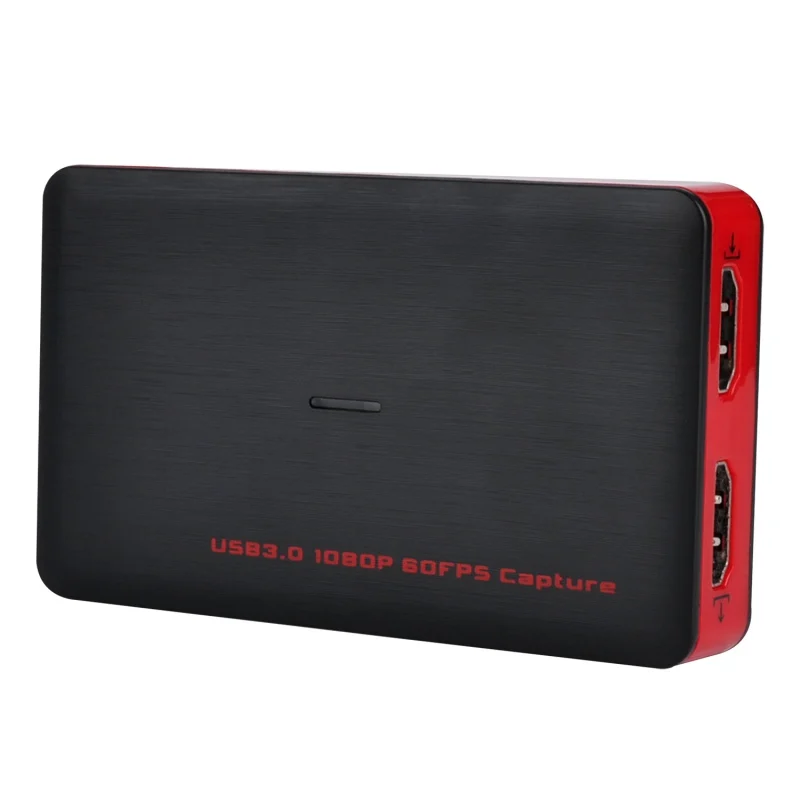
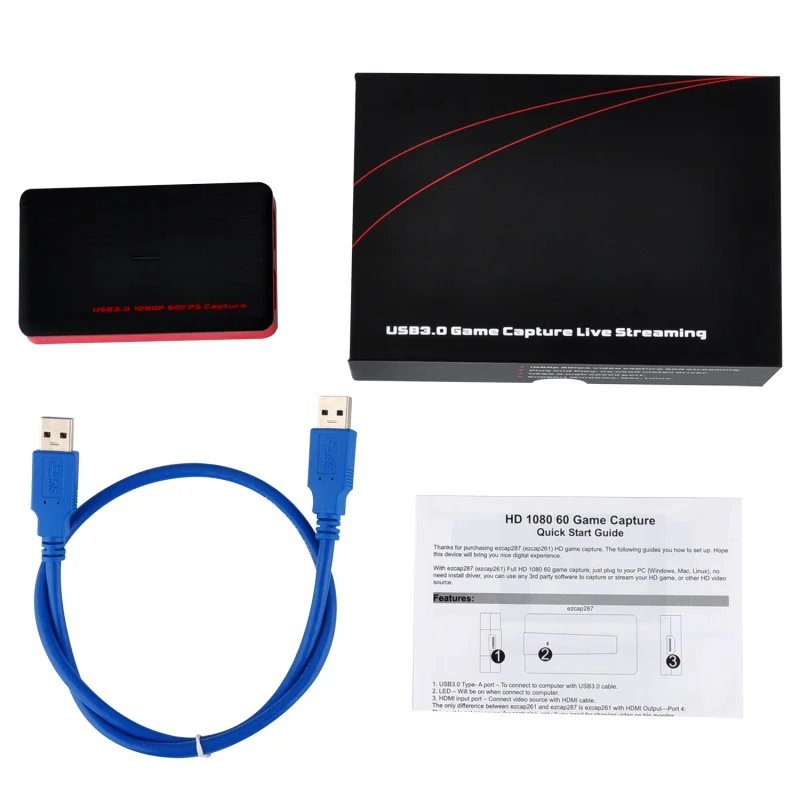
Карта видеозахвата Ezcap287 с HDMI на USB, устройство 1080P, 60fps, Full HD, видеорегистратор для Winodws, Mac, Linux, поддержка прямой трансляции
С ezcap287 (ezcap261/M,ezcap265/265C/ezcap266) Full HD 1080 60 захват игры, просто подключите к ПК (Windows, Mac, Linux), нет необходимости установки драйвера, вы можете использовать любые вечерние программы для захвата или потокового воспроизведения HD-игр или других HD-видео-источников.
Ezcap287 (ezcap261/M, ezcap265/265C) Full HD 1080 60 захват видео, он позволяет вводить 4K 30 HDMI сигнал, и записывать/видео в реальном времени full HD 1080 60 видео.
Модель ezcap266 поддерживает 4K 30 HDMI вход и выход, а также запись/прямой трансляции видео full HD 1080 60.
Также его можно использовать в качестве устройства для совместного использования экрана для интернет-встреч, легкого обмена слайдами, электронными таблицами, документами и видеозаписями на онлайн-совещаний.
Особенности:
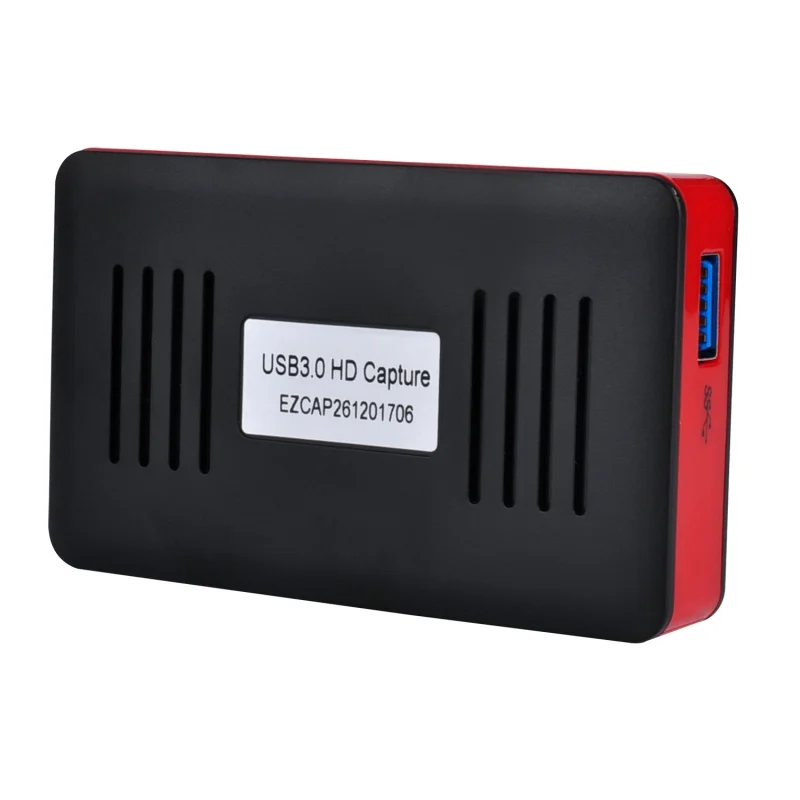
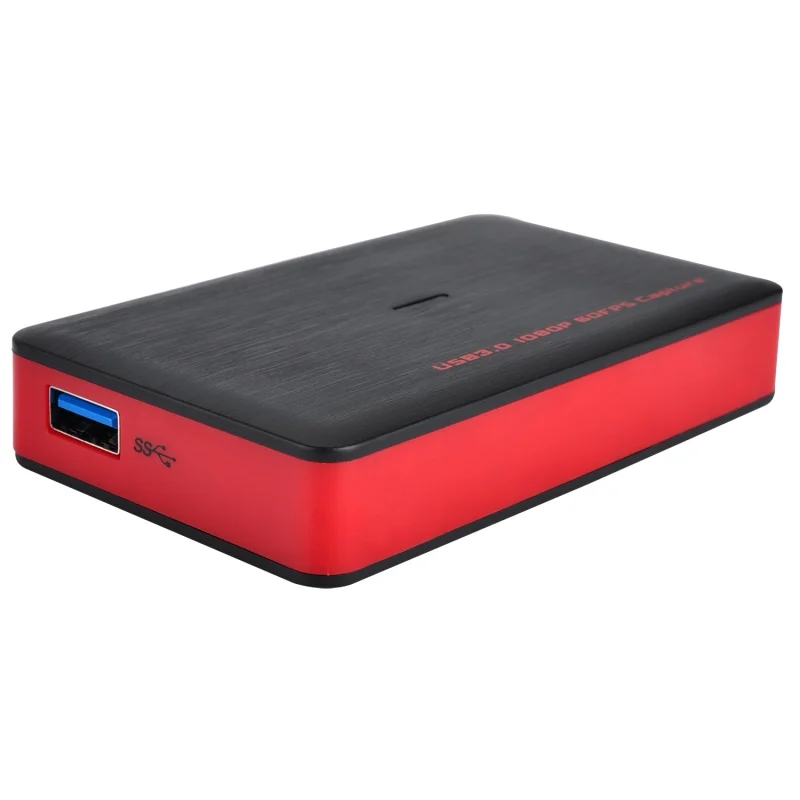
1. Порт USB 3,0-для подключения к компьютеру.
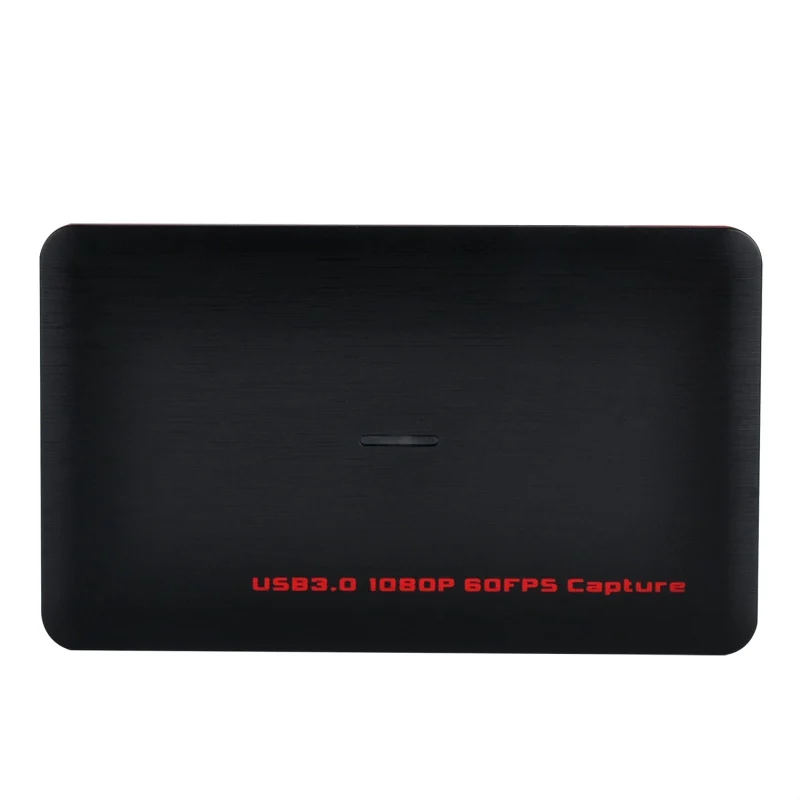
2. Светодиодный, включается при подключении к компьютеру.
3. Вход HDMI, порт подключения, источник видео с кабелем HDMI
Ezcap265 такой же, как ezcap287, и единственным отличием между ezcap265 и ezcap265C является ezcap265, это порт USB 3,0, а ezcap265C-порт для TYPE-C. Примечание: -Подключите источник видео к ezcap265C после подключения ezcap265C к компьютеру. -В тех случаях, когда вы используете ezcap265C с TYPE-C к разъему USB или кабель, и не могу найти устройство с программным обеспечением, пожалуйста, отрегулируйте TYPE-C направление.Технические характеристики:
| Соединений |
|
| Интерфейс |
USB 3,0 (USB-C для ezcap265C) |
| Видео Вход |
HDMI |
| Аудио Вход |
HDMI, 3,5 мм микро телефон (для ezcap261M / 266) |
| Видео Выход |
HDMI (для ezcap261 / 261M / 266) |
| Аудио Выход |
HDMI (для ezcap261 / 261M / 266) |
| Аппаратные средства Экстра |
|
| Размеры |
95*39*19,2 мм для ezcap287 |
| Вес |
40 г для ezcap287 |
| Посылка содержание |
|
| Устройство |
Ezcap287 (ezcap261 / 265 / 265C / 261M / 266) |
| Прочие ожерелья и подвески |
Кабель USB 3,0, ручной |
| Стандарты |
|
| Системы требование |
Windows 7,8,10, OS X 10,9 или более поздних версий, Linux. ПК: Intel Core i5-3400 + NVIDIA GT630, NB: Intel Core i7-3537U 2,0 ГГц + NVIDIA GT735, Mac: i5 quad-core вышеуказанного товара, и мы предоставим вам VGA карты с поддержкой DirectX 10 Звуковые карты, 4 ГБ ОЗУ, Питание от порта USB 3,0: чипсет Intel С native USB 3,0 host controller (Renesas, Fresco...) |
| Разрешение |
720x480 (60p), 720x576 (50p), 1280x720p (50p), 1280x720p(60p), 1920x1080 (50i), 1920x1080 (60i), 1920x1080 (24p), 1920x1080 (25p), 1920x1080 (30p), 1920x1080 (50p), 1920x1080 (60p), 4K30 только для HDMI входа, и 4K30 через pass только для ezcap266. |
| Совместимость программного обеспечения: |
OBS Studio (windows,OS X); Windows Media Encoder (Windows); Firefox Media Live -Encoder (Windows, OS X); Настоящий производитель Plus (Windows); VLC (Windows, OS X, Linux); Вещатель QuickTime (OS X); Плеер QuickTime (OS X); Wiscast (Windows, OS X); vMix(Windows); Potplayer(Windows) и т. д. |
| Совместимость интерфейса разработки: |
Прямое шоу (Windows), прямое звучание (Windows),V4L2 (Linux), ALSA (Linux) OS X (QuickTime) |
| Качество записи |
Макс 1080P 60fps |


Работа на windows:
Для старой версии, название устройства-«FHD Capture», а новая версия-«захват ezcap U3». Оба они имеют правильное имя.
Установите Аудио захвата Частота дискретизации:
Примечание: это важная Настройка, в противном случае это вызовет плохое качество звука
1) после подключения устройства к компьютеру нажмите правой кнопкой мыши на «динамике» вашего компьютера, выберите «устройства для записи»
2), двойное нажатие «FHD Capture», по «advanded» выберите частоту дискретизации на «2 канала 16 бит, 48000 Гц (качество DVD)»-Примечание: большинство из них, установите до 48000 Гц, получите хороший звук. Чехол, и звук с шумом и пропуском, это означает, что ваш источник видео 44100 Гц или 32000 Гц, тогда вам нужно установить здесь 44100 или 32000, чтобы сделать ваш звук без шума
3), если необходимо отрегулировать уровень входного аудио или если нет аудиовхода, установите значение на «Levels»
Работа с OBS Studio:
1, Зайдите в obsproject.com/download Скачайте OBS Studio в соответствии с операционной системой вашего компьютера и установите его на свой компьютер.
Подключите ezcap287 (ezcap261) к компьютеру с кабелем USB 3,0 и подключите источник видео к HDMI-кабелю. Windows автоматически установит драйвер, и вы получите «FHD Capture» в менеджере устройств. (Для ezcap261 вы можете подключить выход к монитору телевизора с кабелем HDMI, если вам необходимо.)
2, Run OBS Studio, нажмите на значок «+» в разделе «источники» и выберите «устройство для видеозахвата», затем выберите «FHD Capture» в drop box рядом с «устройством»
3, при настройке режима аудиовыхода на «выход настольного аудио (сигнал), аудиоустройство на «FHD захват»
4. Установите задержку видео для синхронизации аудио и видео:
1) правой кнопкой мыши «устройство для видеозахвата», а затем нажмите «Фильтры»
2) Нажмите, чтобы добавить задержку видео (Async)
3) Установите его на 470 мс (вы можете отрегулировать его меньше или больше, пока не обнаружите, что аудио и видео синхронизированы)
5, затем вы можете записывать или потоковое видео
Для других приложений также может потребоваться определение синхронной проблемы:
На VLC: инструменты-эффектов и фильтры -fi-синхронизация, затем отрегулируйте значение задержки синхронизации звуковой дорожки, до синхронного аудио-и видеосъемки
На Amcap, захват-Настройка-предварительный просмотр, настройка задержки звука (обычно до 10 мс)
Работает с другими приложениями (e.g. VLC, Media encoder, Protplayer...):
Просто запускайте приложение, а затем выберите устройство для захвата FHD
Работа на MAC:
Работа с OBS Studio:
Скачайте и установите OBS studio, затем сделайте то же самое, что и выше на windows.
Работа с проигрывателем QuickTime:
1, запуск проигрывателя QuickTime, выберите «Новая Запись фильмов»:
2, выберите «FHD Capture» под камерой и микрофоном
Работа на Linux:
Работа с OBS Studio:
Скачайте и установите OBS studio, затем сделайте то же самое, что и выше на windows.
(Примечание: Ваш Linux должен соответствовать требованиям OBS)
Работает с OBS VLC (показывает, например, Ubuntu):
1, нажмите правой кнопкой мыши на окно, выберите «открыть устройство захвата»
2, выберите «видеокамера»-«/dev/видео 0», затем нажмите «воспроизведение»
Использование в качестве совместного использования экрана для онлайн-встреч:
1, Сначала установите приложение и установите его, как указано выше (OBS, VLC и т. Д.) на компьютер, который для встреч (с приложением для онлайн-встреч, например: Zoom, Skype для бизнеса, webEx, BlueJeans)
2. Подключите ноутбук через кабель HDMI к ezcap287, затем usb-кабель к компьютеру для встреч
Показ примера для встреч с приложением «Zoom»:
Используйте VLC (или другое приложение, как указано выше), откройте FHD захват и получите видео ноутбука с содержанием (смотрите руководство выше)
На интерфейсе совещаний нажмите «поделиться экраном:
Выберите «VLC Media Player» (или другое приложение, которое вы только что открыли), затем нажмите «поделиться экраном»
Содержание и ведущий показывает в одно и то же время
Смотрите так же другие товары:


