8BitDo 2 4G беспроводной Bluetooth SN30 ретро набор геймпад игровой контроллер + приемник
3 042,29 руб.
Новое поступление
Характеристики
*Текущая стоимость 2 433,68 уже могла изменится. Что бы узнать актуальную цену и проверить наличие товара, нажмите "Добавить в корзину"
| Месяц | Минимальная цена | Макс. стоимость | Цена |
|---|---|---|---|
| Feb-28-2026 | 3090.0 руб. | 3152.53 руб. | 3121 руб. |
| Jan-28-2026 | 2506.37 руб. | 2556.98 руб. | 2531 руб. |
| Dec-28-2025 | 3041.33 руб. | 3102.78 руб. | 3071.5 руб. |
| Nov-28-2025 | 3017.70 руб. | 3077.3 руб. | 3047 руб. |
| Oct-28-2025 | 2409.94 руб. | 2457.41 руб. | 2433 руб. |
| Sep-28-2025 | 2968.49 руб. | 3027.83 руб. | 2997.5 руб. |
| Aug-28-2025 | 2944.12 руб. | 3003.45 руб. | 2973.5 руб. |
| Jul-28-2025 | 2920.16 руб. | 2978.57 руб. | 2949 руб. |
Описание товара
Моднявка = ckeditor
Беспроводной контроллер для Nintendo Switch Windows PC Bluetooth геймпад игровой джойстик Pro Встроенный гироскоп двойной шок Прямая поставка
1. Особенностям контроллера
1) Этот профессиональный контроллер совместим с консолью переключения, а также поддерживает ПК с ОС Windows.
2) не нужно устанавливать драйвер, его можно использовать после подключения к консоли переключения.
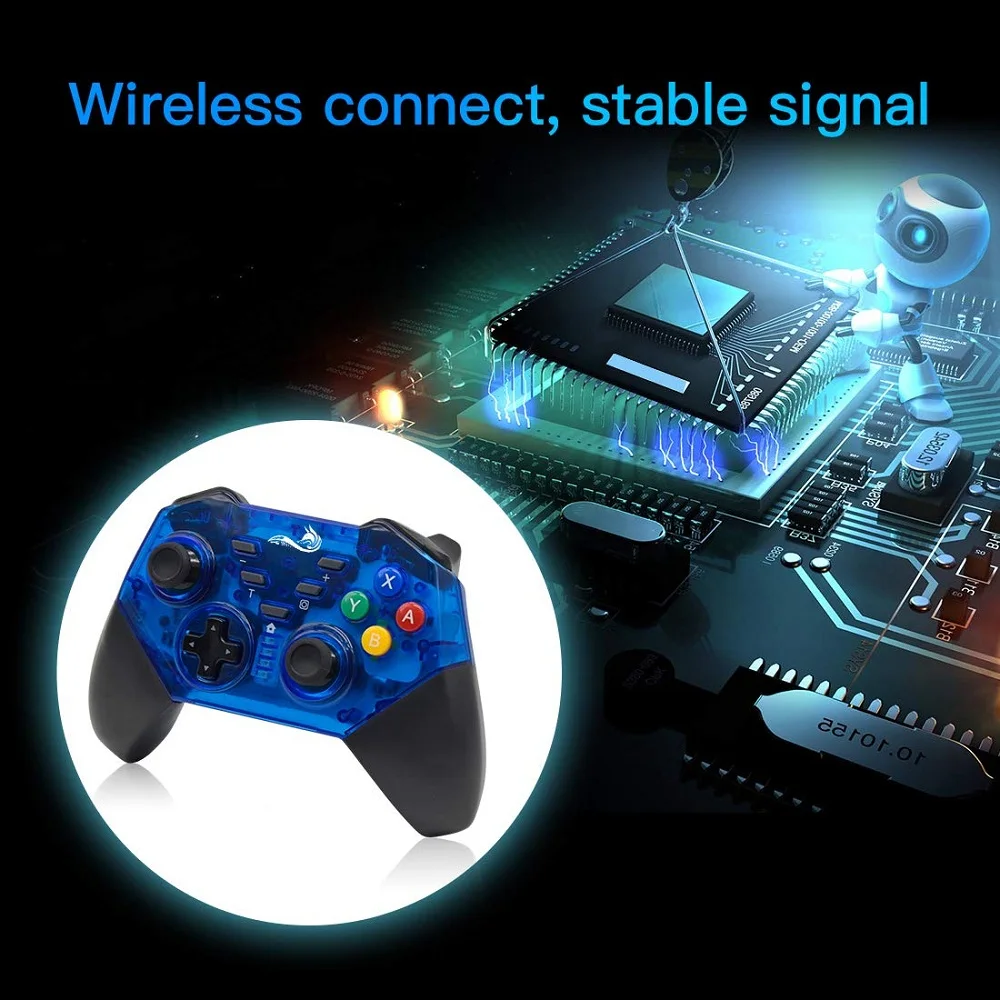
3) беспроводное соединение, более низкое взаимодействие, стабильный Соединительный сигнал и простота в обращении.
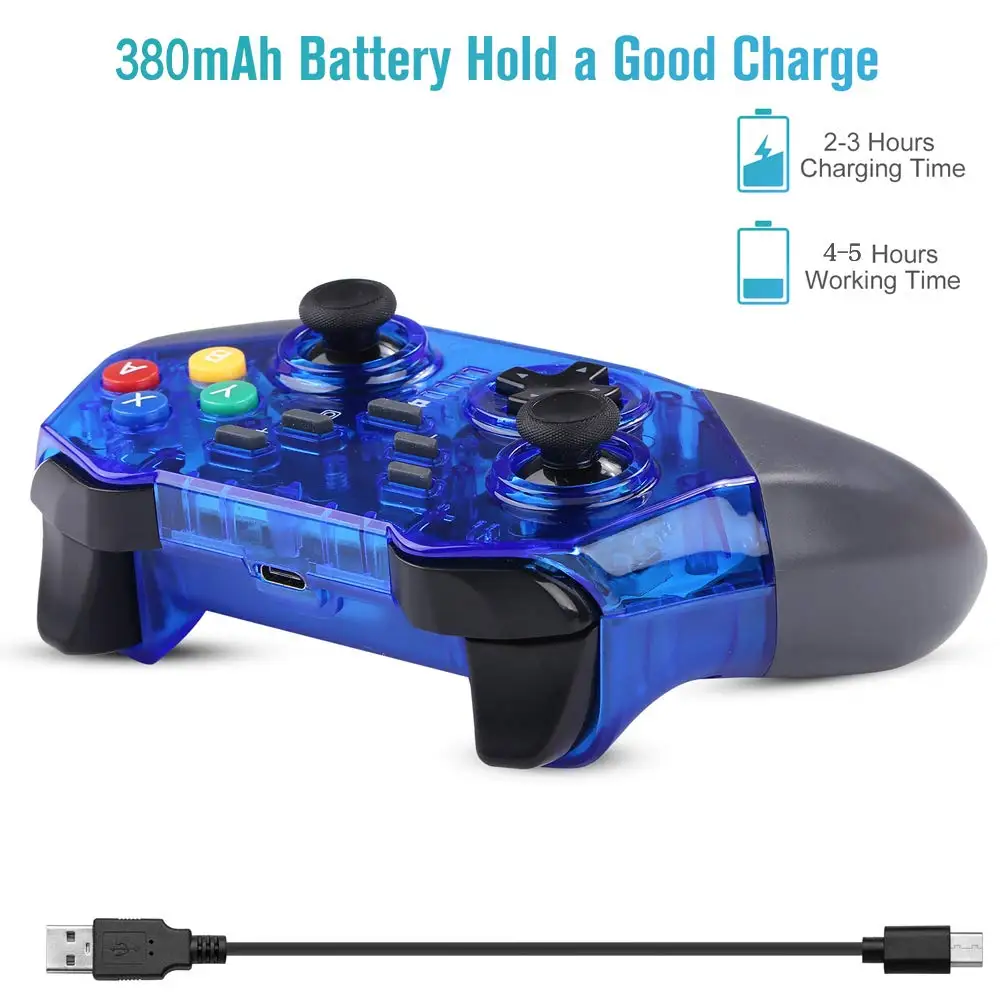
4) Встроенный литий-полимерный аккумулятор 380 мАч, он может непрерывно использоваться около 5 ч после полной зарядки.
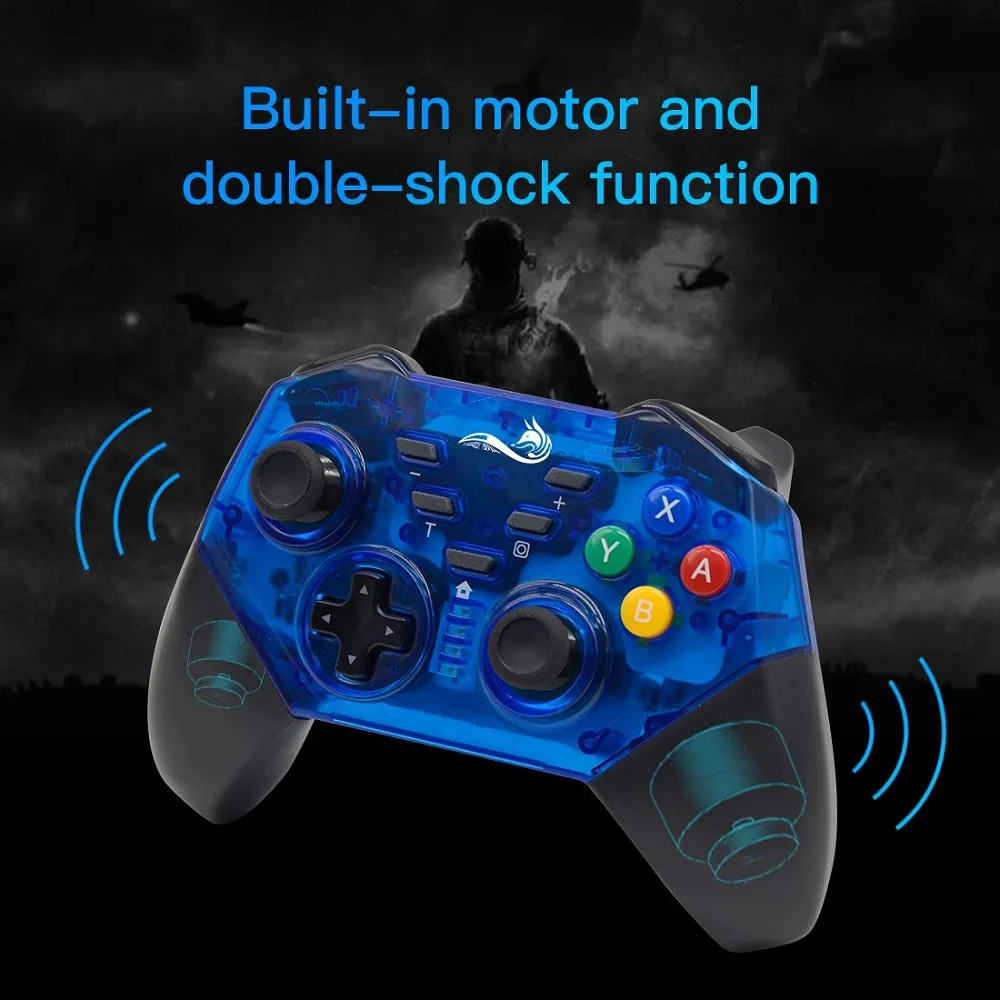
5) он поддерживает функцию обнаружения движения с помощью встроенного гироскопа и функции двойного удара через встроенные двойные двигатели.
6) до четырех беспроводных Pro контроллеров можно подключить к консоли переключения одновременно.
7) он может использоваться обычно даже во время зарядки.
8) Эргономичный дизайн и весовая конструкция делают светильник удобным даже для длительных часов непрерывной игры.
9) его можно обновить путем обновления программного обеспечения через подключение к ПК.


2. Краткое описание ключа
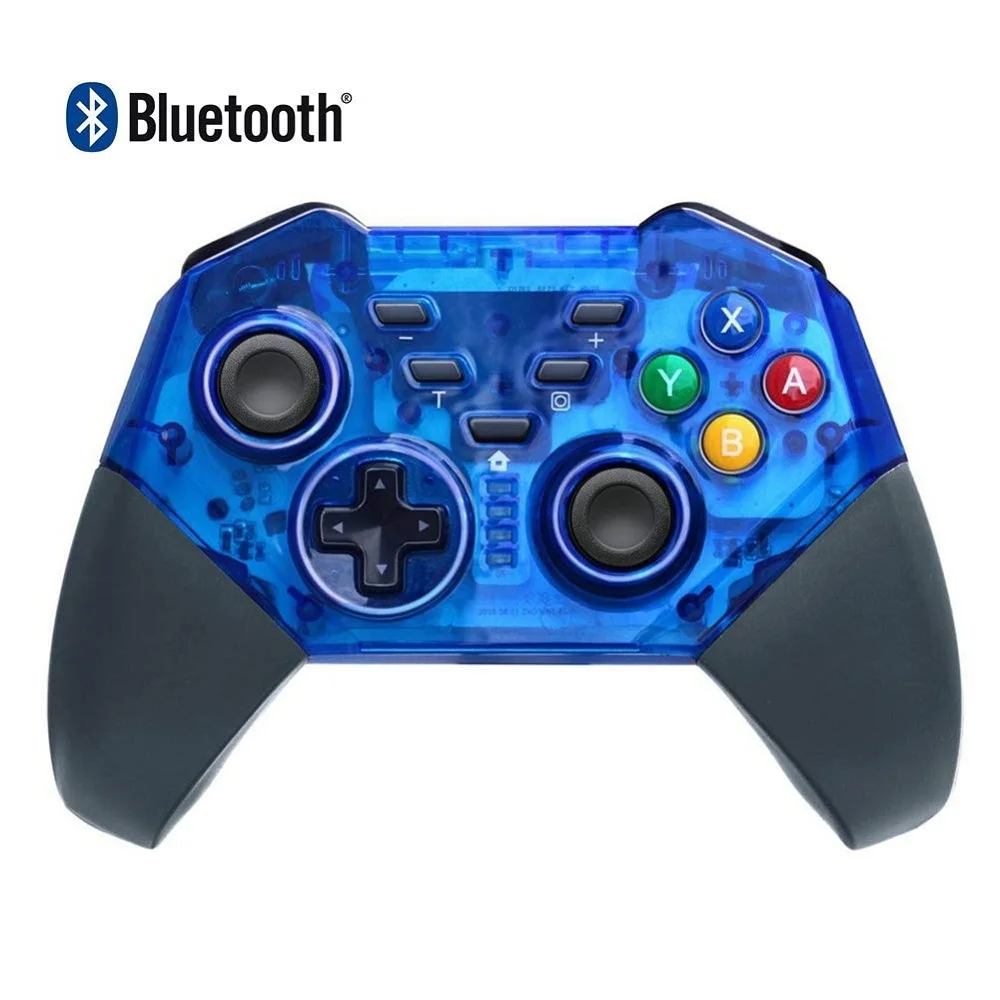
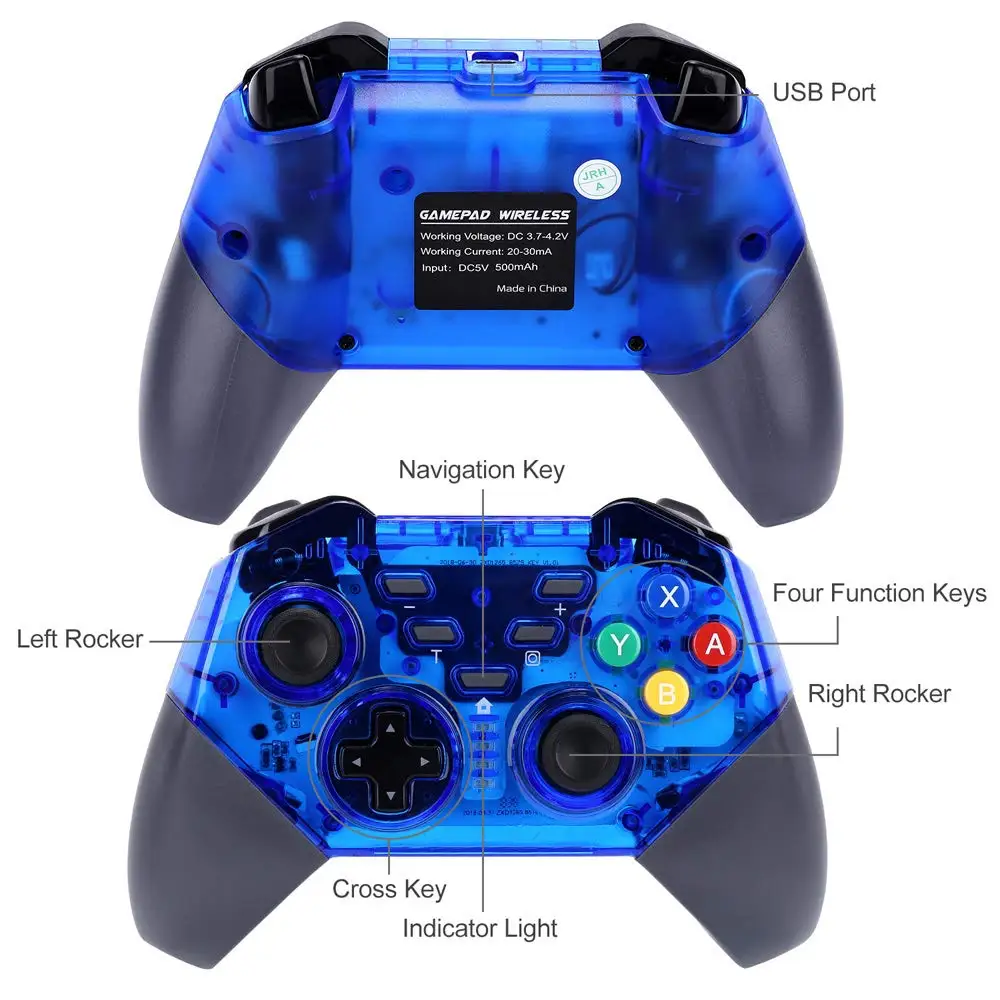
1) клавиша HOME: контроллер питания ВКЛ или выполните команды с консоли Switch.
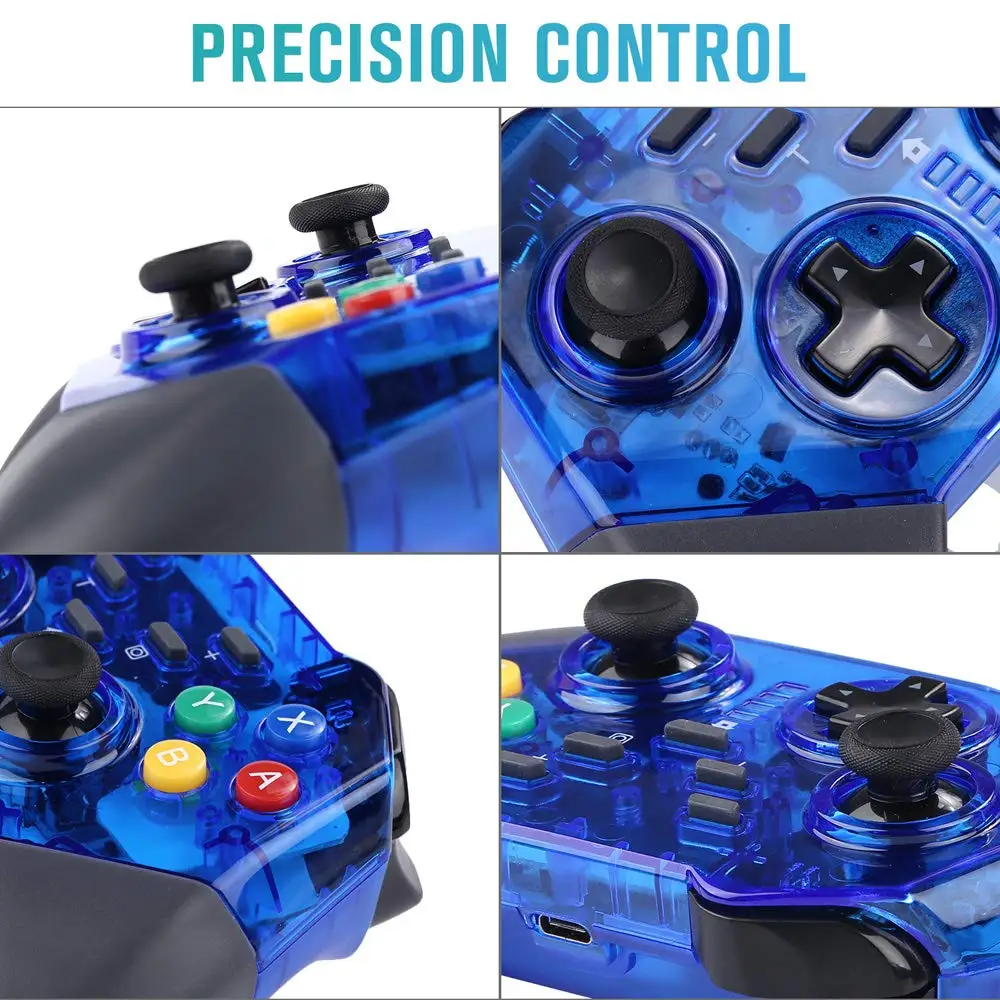
2) D-Pad: вверх, вниз, влево и вправо. Его можно легко использовать в восьми направлениях.
3) функциональные клавиши управления: A, B, X, Y. Идеальный ключевой дизайн, чувствительный и быстрый для работы с пальцами.
4) Левая палка и правая палка: Neoteric 3D палка может управляться точно на 360 ° круглый.
5) функциональные клавиши: L1, R1, L2, R2. Триггер и Плечевые кнопки обеспечивают быструю реакцию.
6) клавиша скриншота: Сделайте скриншот и сохраните.
7) турбо-ключ * 1: сначала удерживайте любую функциональную клавишу справа (A/B/X/Y/L1/R1/L2/R2), затем нажмите клавишу T, повторите и ускорите действие в игре, затем нажмите клавишу T, чтобы отменить функцию ускорения.
8) Кнопка сброса: короткое нажатие этой кнопки в отверстии «сброс» для отключения контроллера от консоли и сброса контроллера.

3. Инструкции по подключению
1) подключение к консоли с помощью беспроводной связи
A. Подключение к консоли переключения в первый раз:
Питание на консоли переключателя, на главном интерфейсе консоли, используйте свой палец, чтобы нажать «контроллеры» → «изменить ручку/порядок», чтобы перейти к этому интерфейсу «нажмите L + R на контроллере», игнорируйте «L + R»; нажмите «Y» plus «HOME» Комбинаторные клавиши и удерживайте для 5s, чтобы включить контроллер, Четыре светодиода в контроллере начинают мигать быстро и циркулярно, когда один (или более) из четырех светодиодов является твердым ярким, это означает, что контроллер успешно сопряжен с консолью. Нажмите клавишу «B», чтобы вернуться к основному интерфейсу консоли.
B. Подключение к сопряженной консоли переключения:
Если контроллер был сопряжен с консолью переключения когда-либо раньше, просто нажмите кнопку «Домой» и удерживайте в течение 2 с, чтобы включить контроллер, контроллер будет подключен к консоли автоматически снова.
C. Контроллер проснулся вверх:
Если контроллер находится в спящем режиме, нажмите кнопку «домой», чтобы разбудить его, он будет подключен к консоли снова автоматически.
2) Подключение к консоли через usb-кабель
Подключите контроллер к консоли переключения через usb-кабель, светодиодный 4 в контроллере будет мигать медленно; на главном интерфейсе консоли нажмите «настройки» → «контроллеры и датчики» → «Проводная связь с Pro контроллером» → «on», контроллер будет подключен к консоли через проводное соединение, Светодиодный индикатор 1 будет мигать медленно во время проводного соединения.
3) Подключение к ПК с помощью USB кабеля
ПК 360 драйвер должен быть загружен на ПК Windows сначала, подключите контроллер к ПК Windows через usb-кабель, четыре светодиода в контроллере будут мигать медленно, после того, как драйвер устанавливается на ПК автоматически и успешно, Светодиодный 1 и светодиодный 4 в контроллере будут мигать медленно, Контроллер готов к использованию. Поддерживаются игры в режиме PC 360.
Примечание: с функцией вибрации, но без функции оси при проводном подключении ПК 360 режим.

4. Светодиодный индикатор
1) четыре светодиода мигают быстро и циркулирует: Этот контроллер ищет беспроводную связь; Этот Контроллер подключается обратно к консоли с помощью беспроводного кода.
2) светодиодный (ые) яркий: Этот контроллер подключается к консоли, как правило, через беспроводной.
3) светодиодный (s) мигающий быстро: Этот контроллер заряда батареи ниже 3,6 V; В том случае, если напряжение ниже 3,4 в, контроллер будет выключен автоматически и не может быть включен.
4) светодиодный (ые) медленно мигает: Этот Контроллер подключается к консоли через usb-кабель; Когда этот контроллер заряжается через подключение к зарядному устройству, четыре светодиодный s мигают медленно, четыре СВЕТОДИОДНЫЙ s будут выключены после полной зарядки.


Смотрите так же другие товары: