
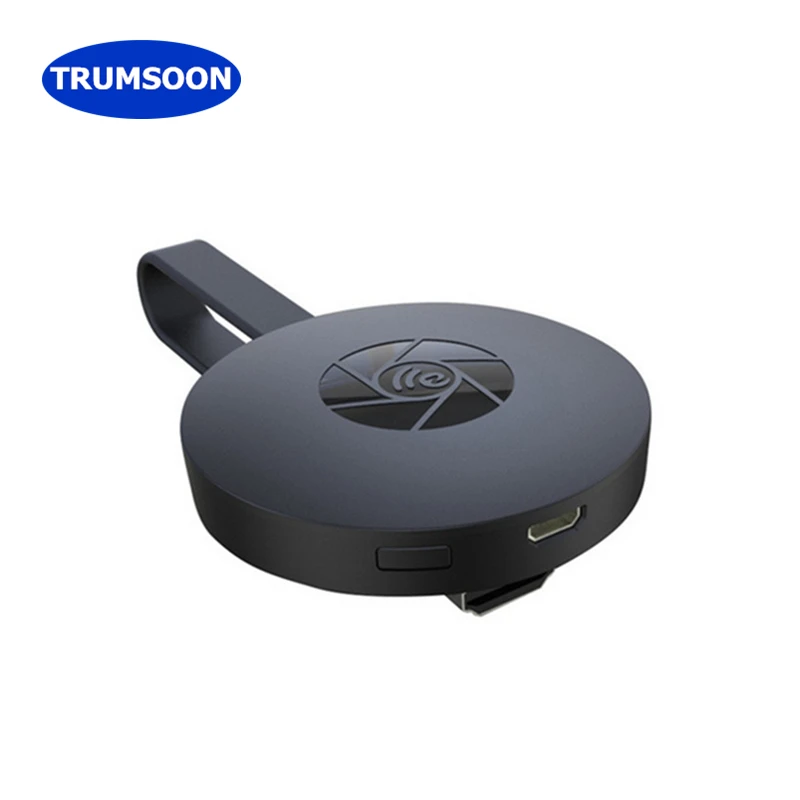
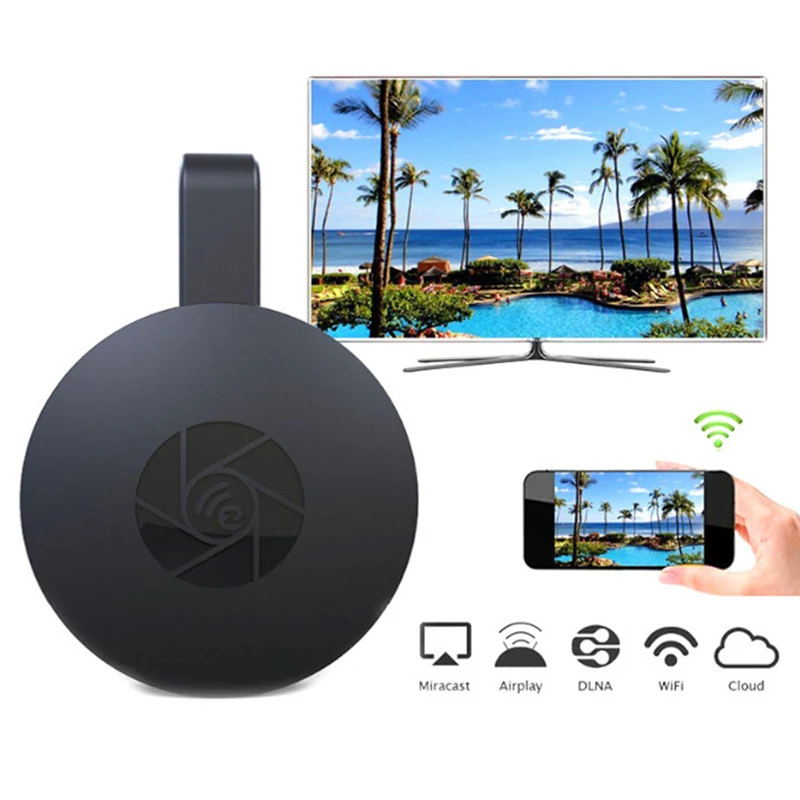
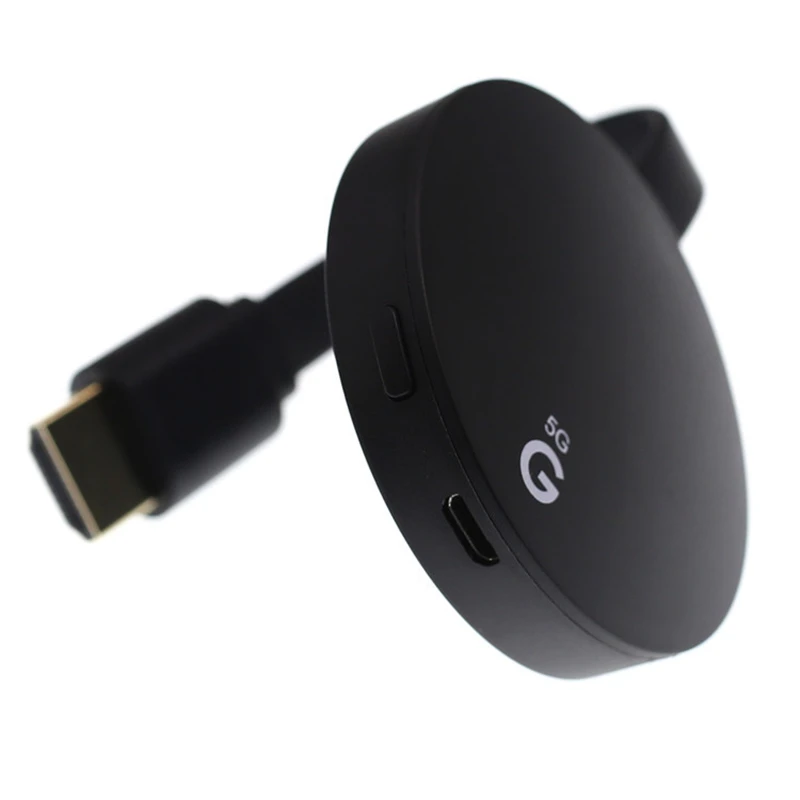
Новый двухъядерный Беспроводной Дисплей ТВ приемника miracast airplay mluti экран DLNA RK3036G
1 391,96 руб.
Новое поступление
Характеристики
*Текущая стоимость 741,24 - 1 593,91 уже могла изменится. Что бы узнать актуальную цену и проверить наличие товара, нажмите "Добавить в корзину"
| Месяц | Минимальная цена | Макс. стоимость | Цена |
|---|---|---|---|
| Mar-18-2026 | 941.42 руб. | 960.84 руб. | 950.5 руб. |
| Feb-18-2026 | 763.53 руб. | 778.63 руб. | 770.5 руб. |
| Jan-18-2026 | 926.25 руб. | 945.91 руб. | 935.5 руб. |
| Dec-18-2025 | 919.22 руб. | 937.42 руб. | 928 руб. |
| Nov-18-2025 | 734.56 руб. | 749.19 руб. | 741.5 руб. |
| Oct-18-2025 | 904.21 руб. | 922.54 руб. | 913 руб. |
| Sep-18-2025 | 897.19 руб. | 915.62 руб. | 906 руб. |
| Aug-18-2025 | 889.54 руб. | 907.14 руб. | 898 руб. |
Описание товара
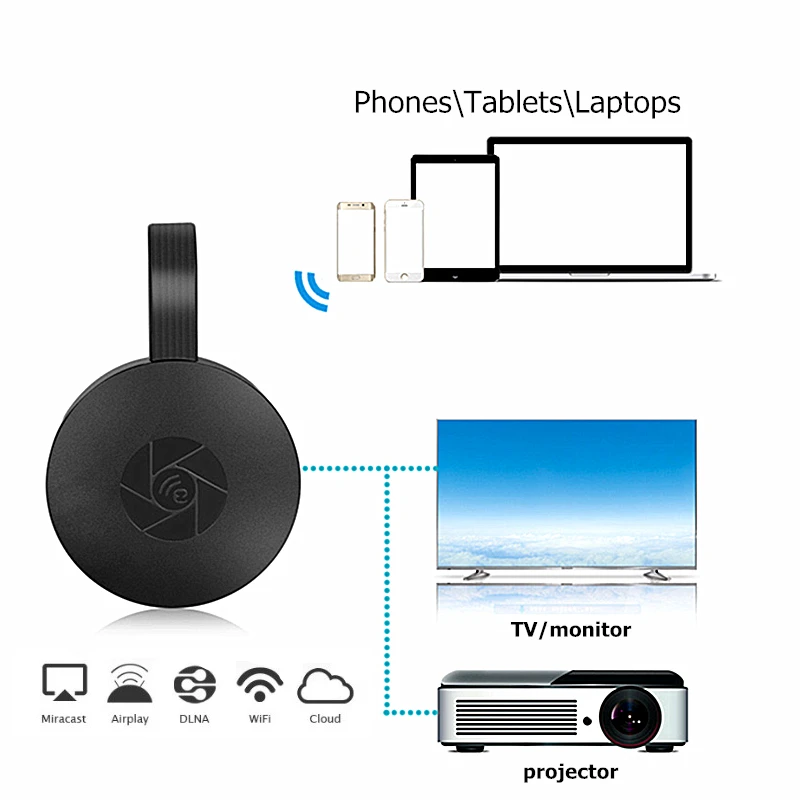
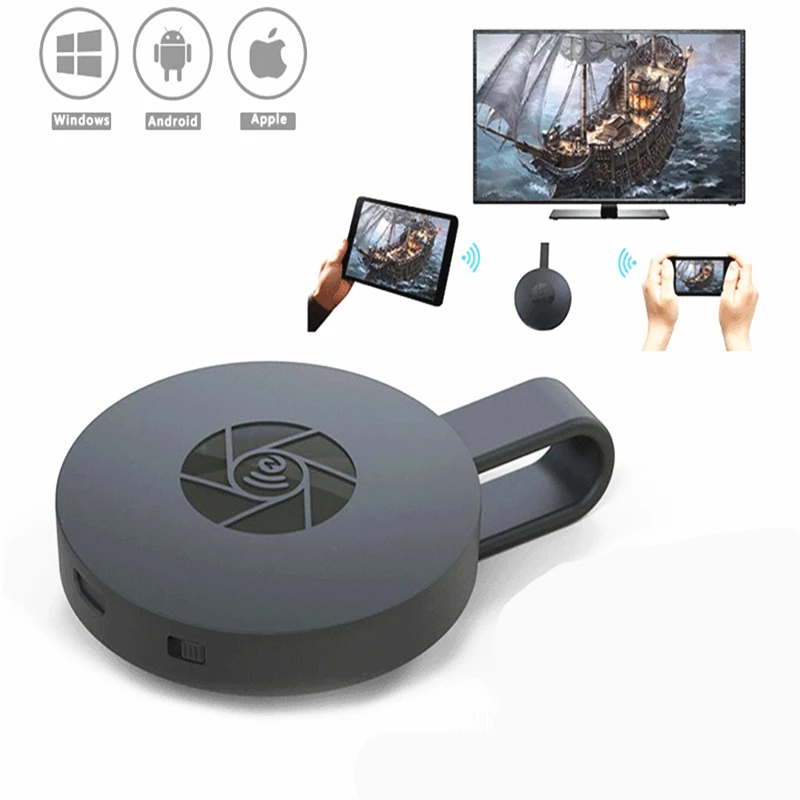
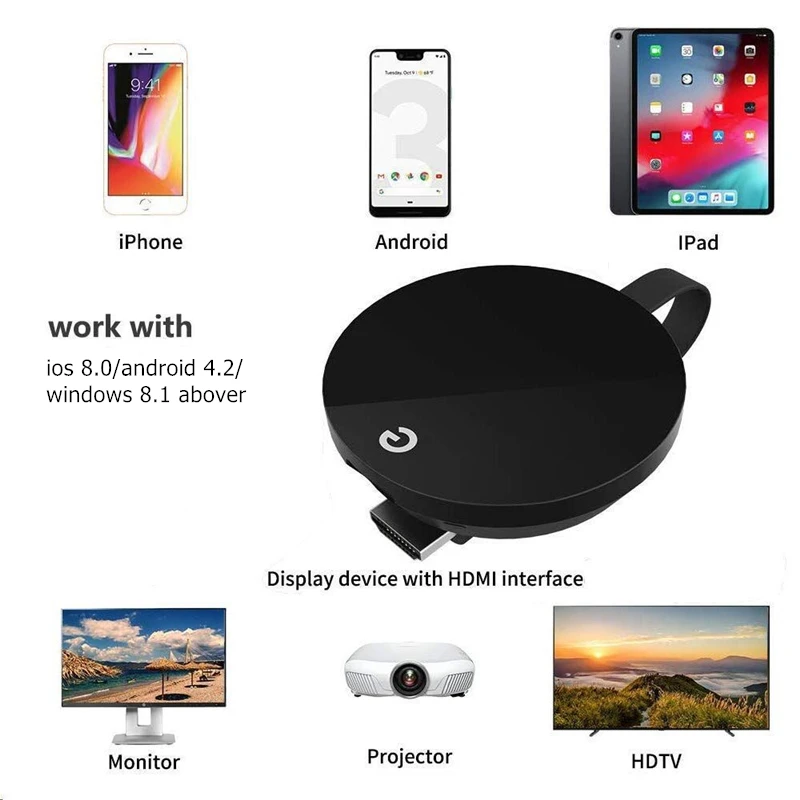
Особенности: Wi-Fi частота: 2,4 ГГц/5 ГГц Диапазон Wi-Fi: 10 м Разрешение: 1920x1080 (макс.) Система поддержки: IOS 8,0/Android 4,2/Windows 8,1/Mac OS 10 выше. Как подключить: 1. Подключите устройства к порту HDMI и удерживайте зарядку от 5 В/1 А. 2. Получите SSID и PSK/пароль на экране телевизора. 3. Подключите этот адаптер к телефону, установив WiFi. 4. Откройте Airplay (устройства ios) или экран для зеркалирования (устройства android). Разные устройства имеют разные имя. Теперь ваш экран телефона будет зеркалирован на ваш телевизор. Подсоедините к домашним этапам Wi-Fi, таким же, как 1-3 действия выше. (Вы можете выбрать «подключить» или «не подключать». Подключите домашний Wi-Fi, чтобы сохранить трафик) 4. Перейдите в веб-браузеры и в 192.168.203.1, чтобы перейти в меню настройки (вы можете подключить ваш домашний Wi-Fi здесь, нажав «Интернет» и выберите свой домашний Wi-Fi для подключения). 5. Вытяните центр управления на телефоне и включите функции Airplay или зеркальное отображение экрана, а также выберите ключ для запуска зеркалирования. Теперь ваш экран телефона будет отображаться на телевизоре. Примечания: 1. Сначала проверьте свой телефон в настройках и найдите экран для зеркалирования (или другое имя). Для переключения режима iOS и Android нажмите кнопку переключения Dongle. 2. Пожалуйста, сначала прочитайте руководство пользователя. 3. Подключите usb-разъем к адаптеру 5 В/1 А для питания 4. Некоторые приложения, возможно, не поддерживаются, например, платное приложение. Посылка включает в себя: 1 x WiFi Дисплей Dongle 1 x USB кабель 1 x Руководство пользователя
Смотрите так же другие товары:


