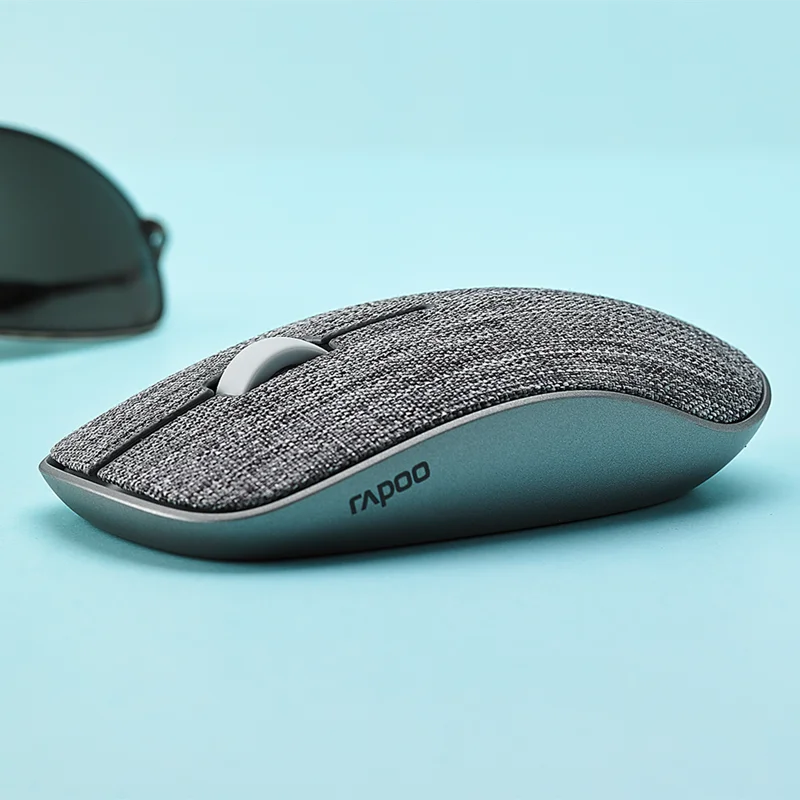
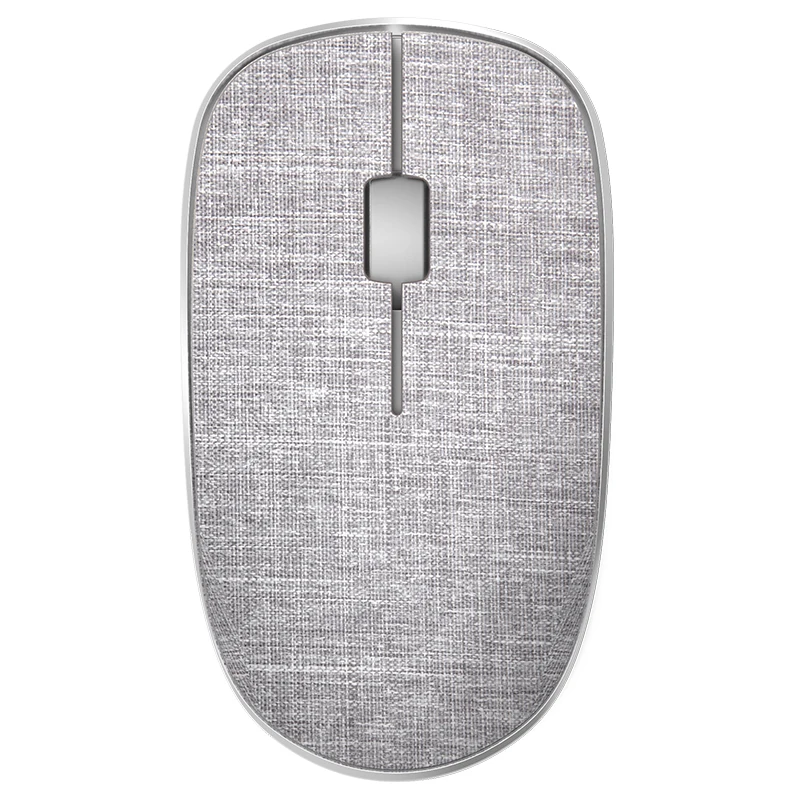
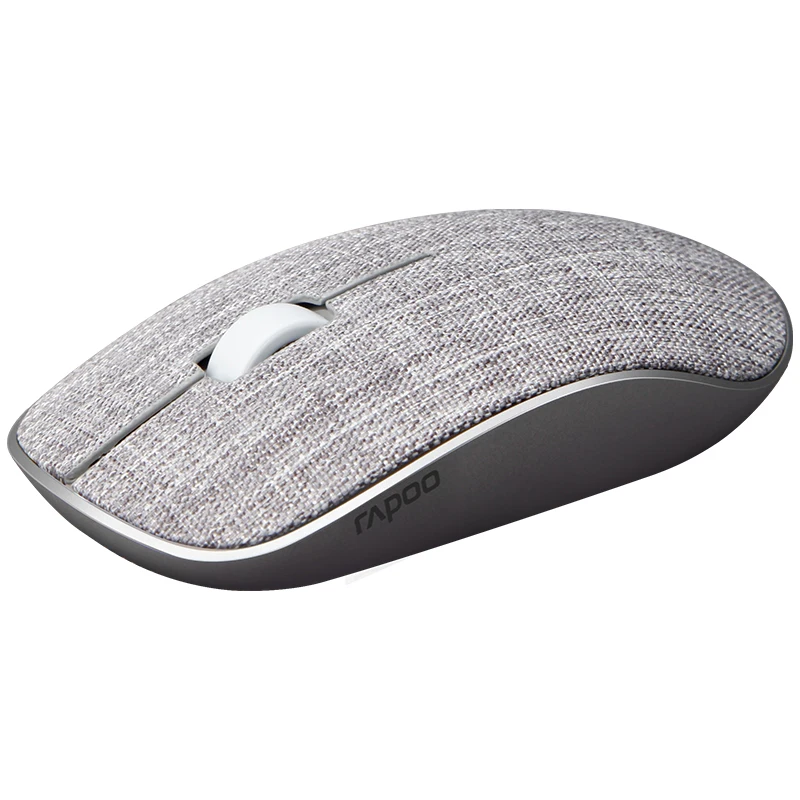
Эргономичная Беспроводная игровая мышь 2 4 ГГц 2400DPI 6 клавиш USB приемник|Мыши| |
120,27 - 207,05 руб.
Новое поступление
Характеристики
*Текущая стоимость 1 157,04 уже могла изменится. Что бы узнать актуальную цену и проверить наличие товара, нажмите "Добавить в корзину"
| Месяц | Минимальная цена | Макс. стоимость | Цена |
|---|---|---|---|
| Mar-18-2026 | 1469.91 руб. | 1498.86 руб. | 1483.5 руб. |
| Feb-18-2026 | 1192.92 руб. | 1216.73 руб. | 1204 руб. |
| Jan-18-2026 | 1446.49 руб. | 1475.9 руб. | 1460.5 руб. |
| Dec-18-2025 | 1435.62 руб. | 1464.94 руб. | 1449.5 руб. |
| Nov-18-2025 | 1145.37 руб. | 1168.58 руб. | 1156.5 руб. |
| Oct-18-2025 | 1412.94 руб. | 1440.45 руб. | 1426 руб. |
| Sep-18-2025 | 1400.17 руб. | 1428.73 руб. | 1414 руб. |
| Aug-18-2025 | 1388.48 руб. | 1416.90 руб. | 1402 руб. |
Описание товара
Внимание покупателя:
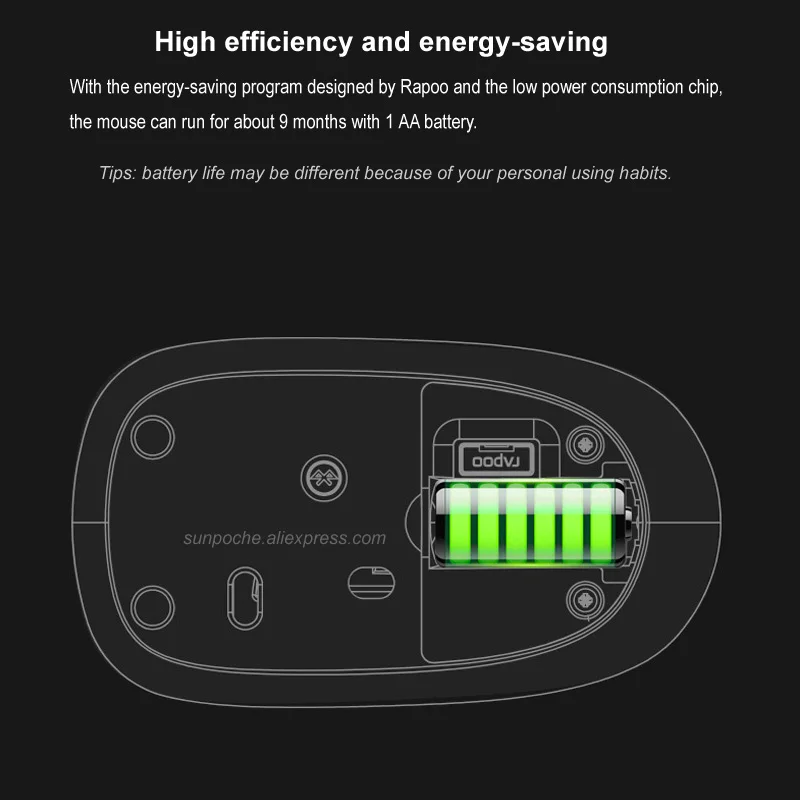
. 1. Авторизованный магазин Rapoo, 100% оригинальные продукты Rapoo. Анти-поддельные марки доступны на стороне оригинальной упаковки, и вы можете проверить его на официальном сайте Rapoo: www.rapoo.com. 2. Мы проверяем все наши продукты перед отправкой, чтобы гарантировать, что они работают хорошо. 3. Батарея не входит в комплект, для безопасной транспортировки, Мы вынем батарею. Не забудьте, что следуя нашему магазину, вы можете наслаждаться поклонниками эксклюзивных скидок!
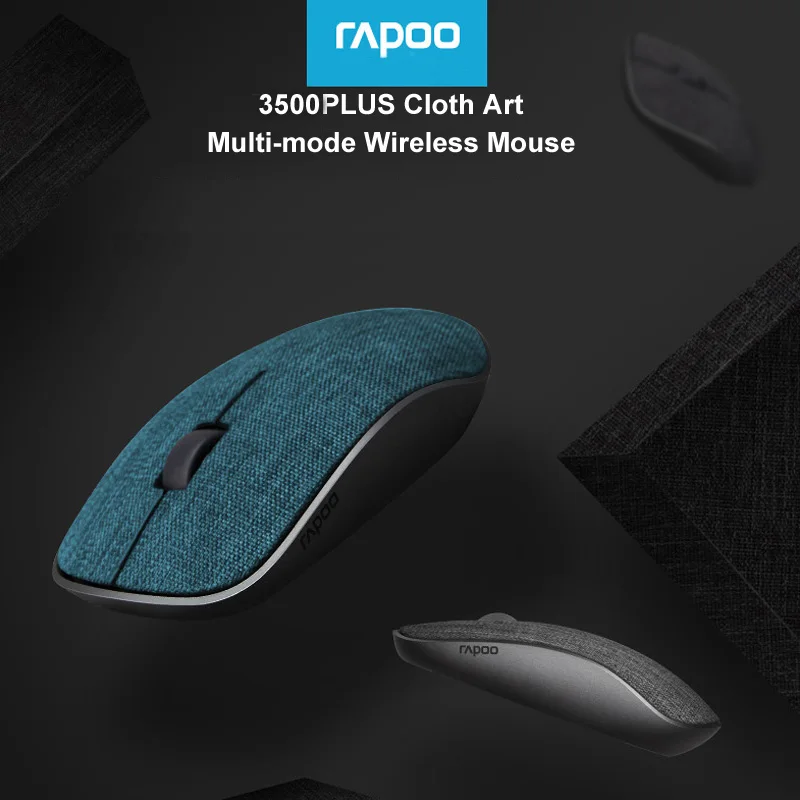
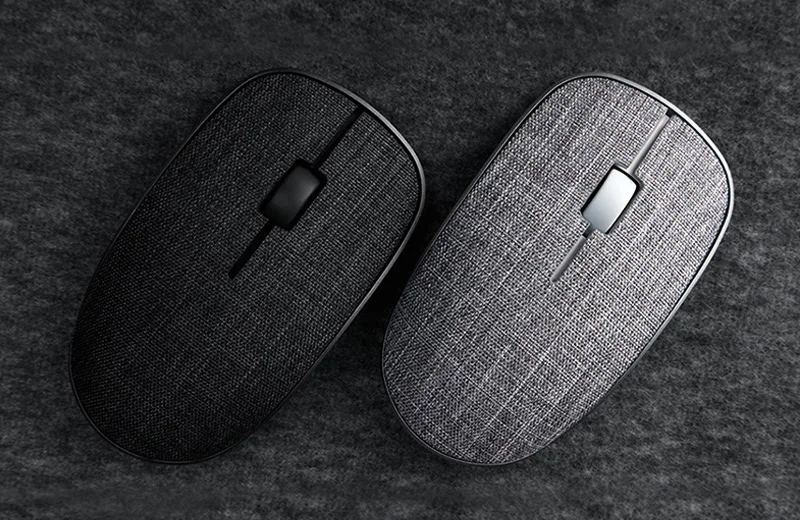
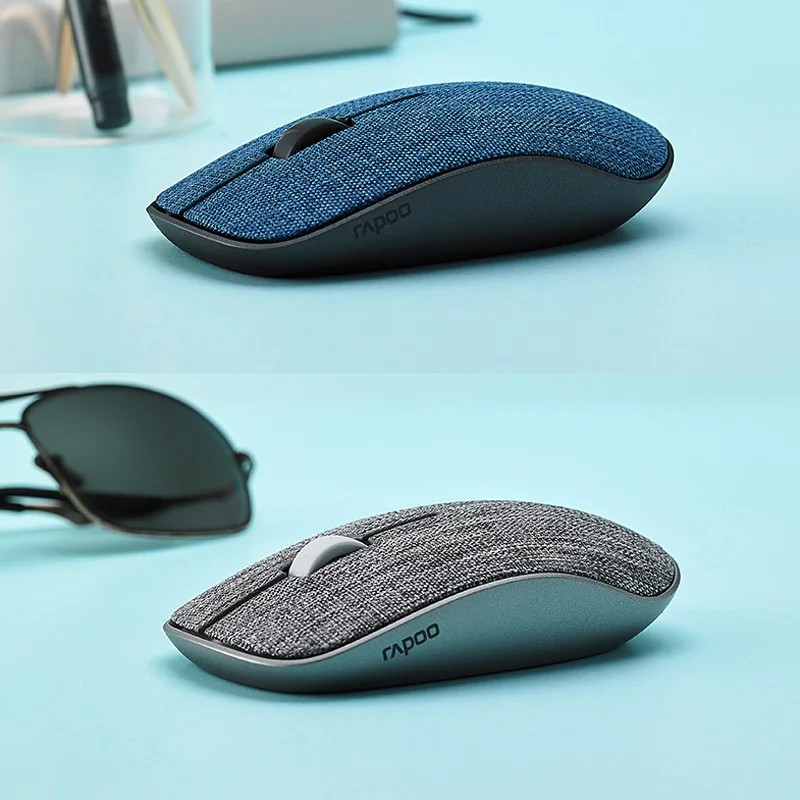
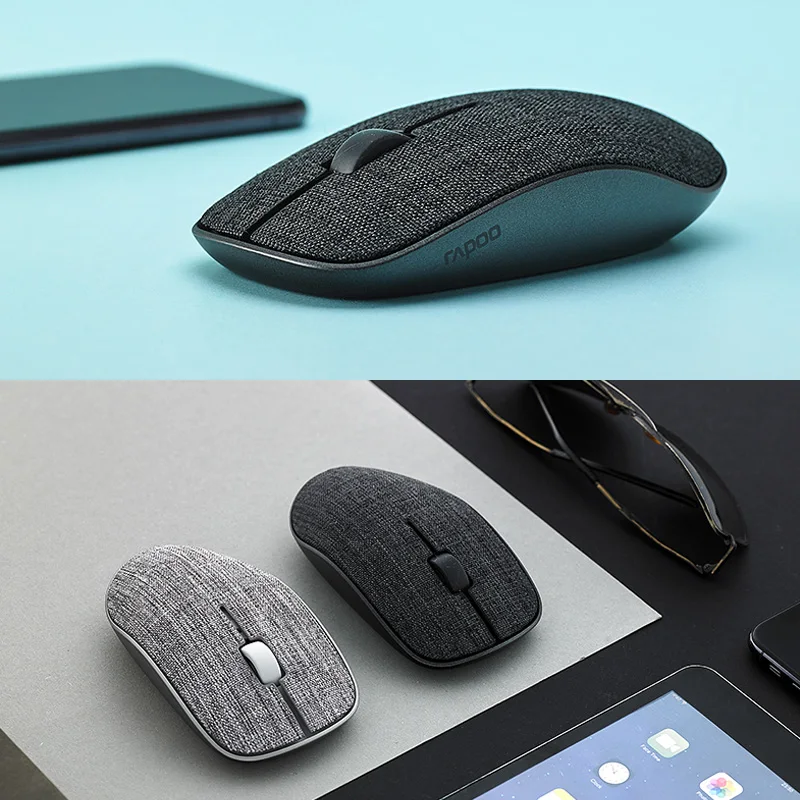
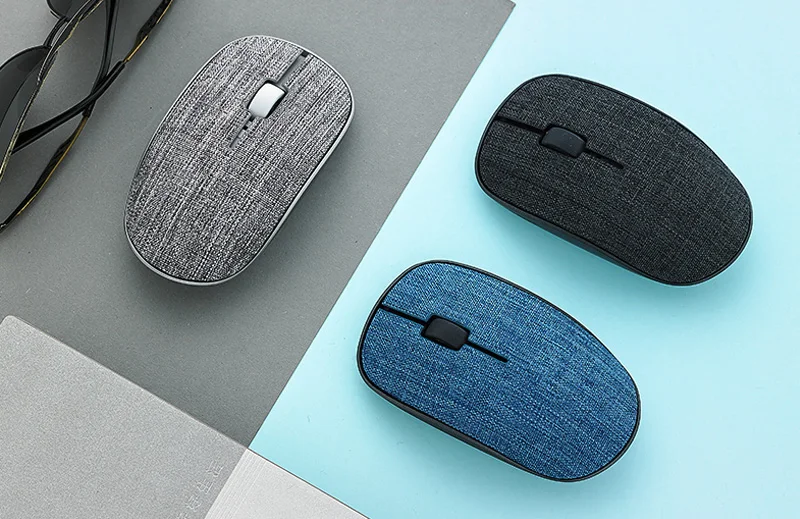
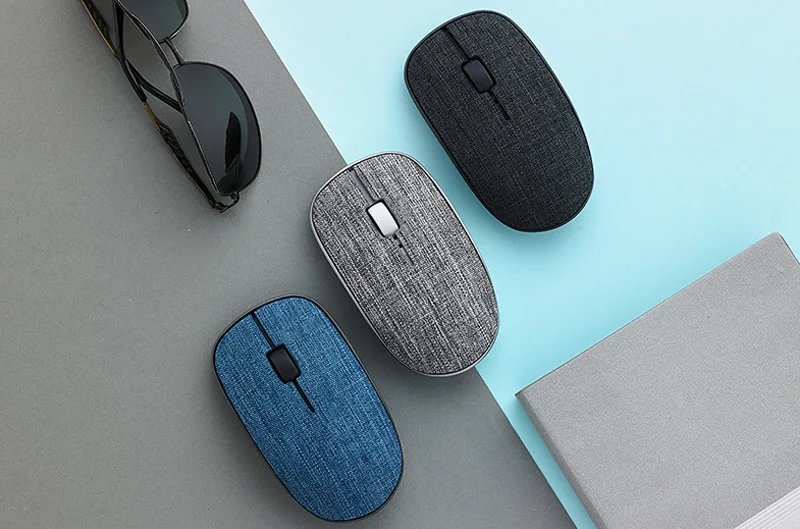
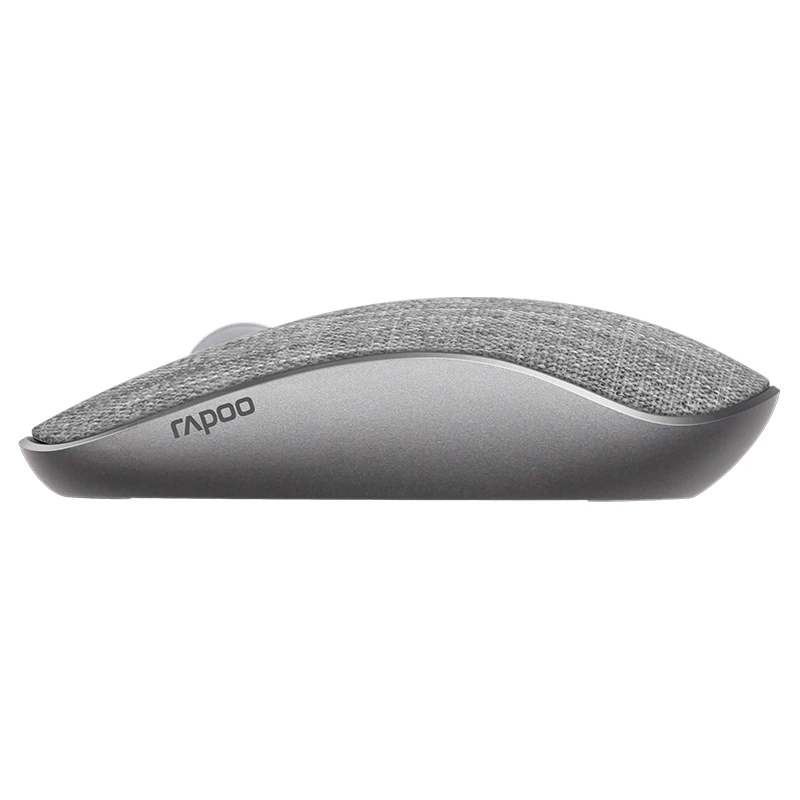
Многофункциональная беспроводная мышь Rapoo PLUS, Bluetooth 3,0/4,0 RT 2,4G, простое переключение, подключается к ноутбуку, планшету, смартфону, бесшумным мышам (3500PLUS и M200PLUS в том же стиле)
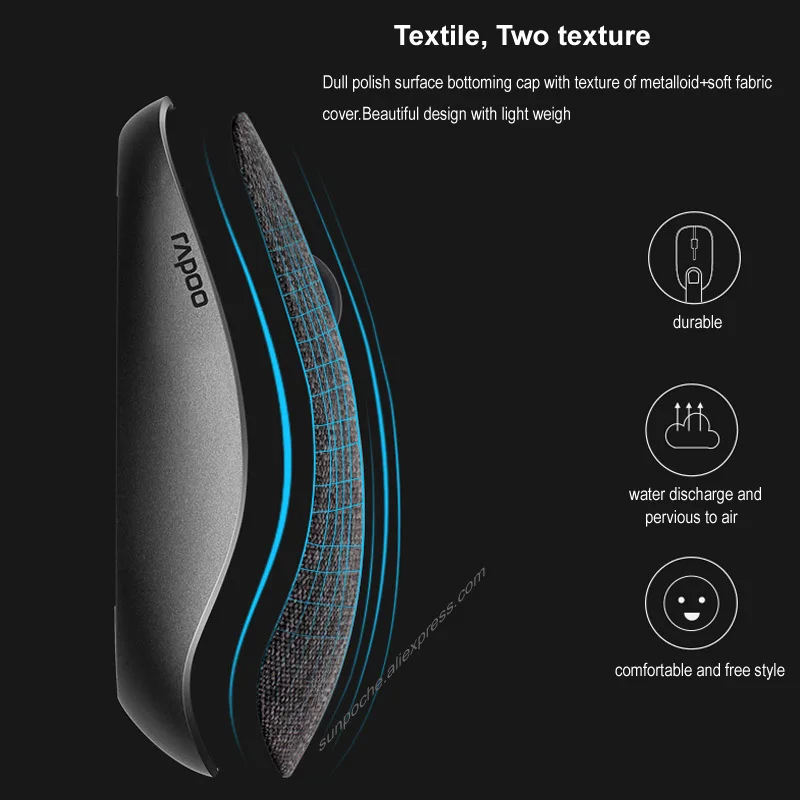
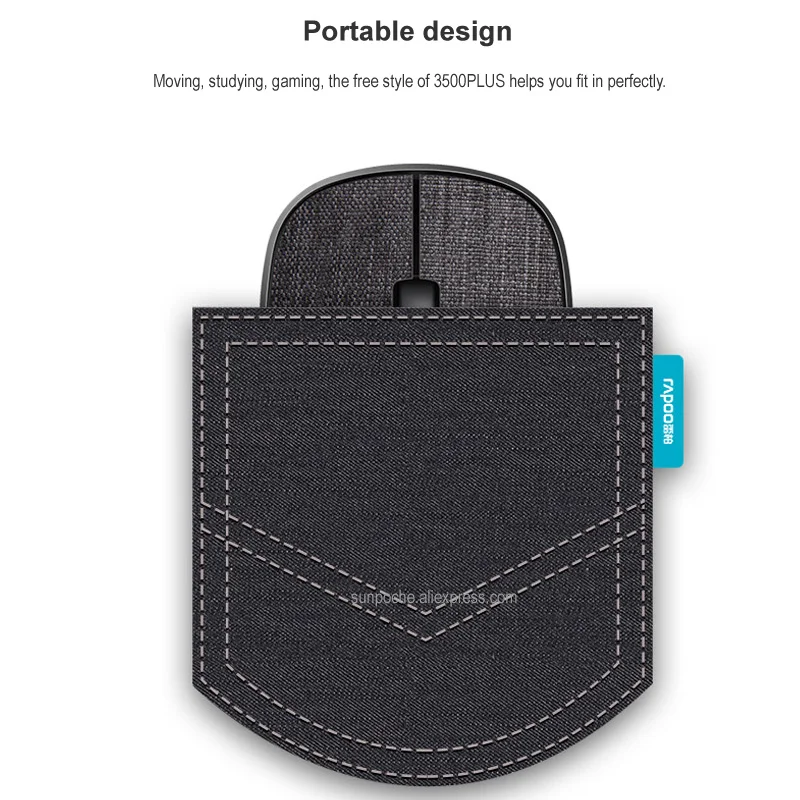
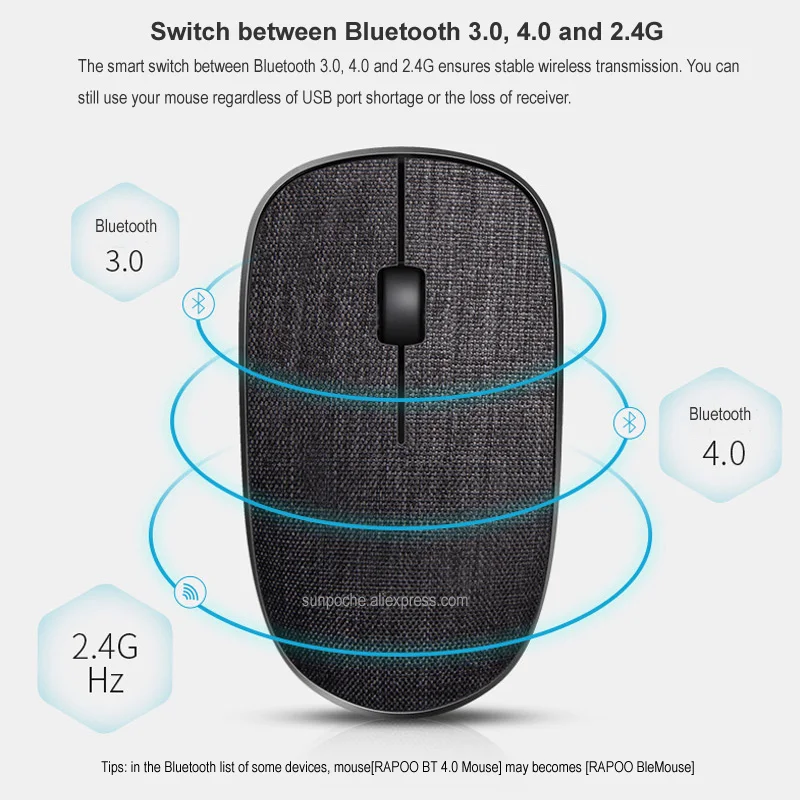
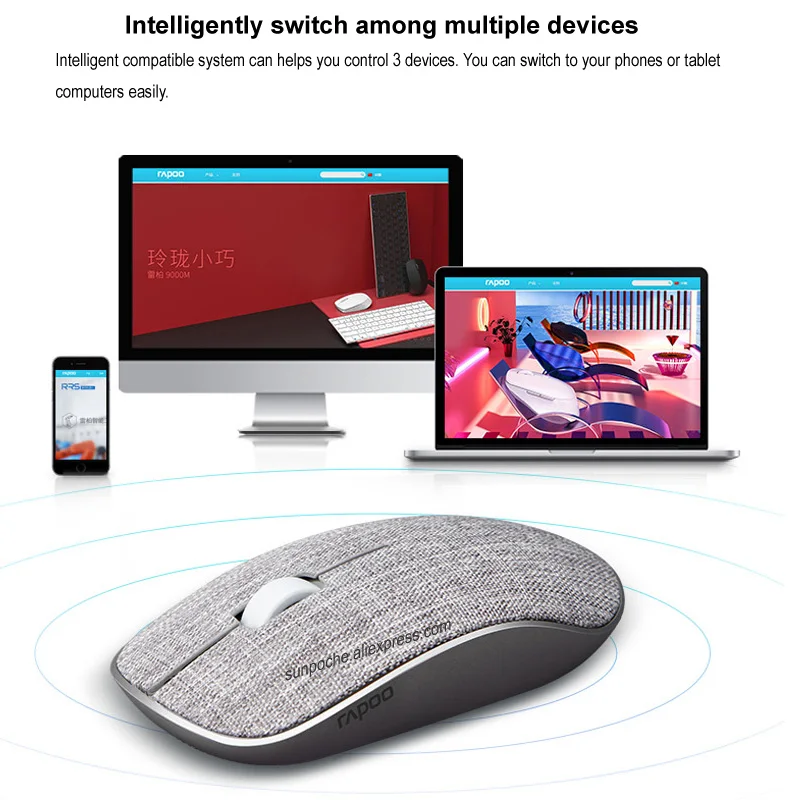
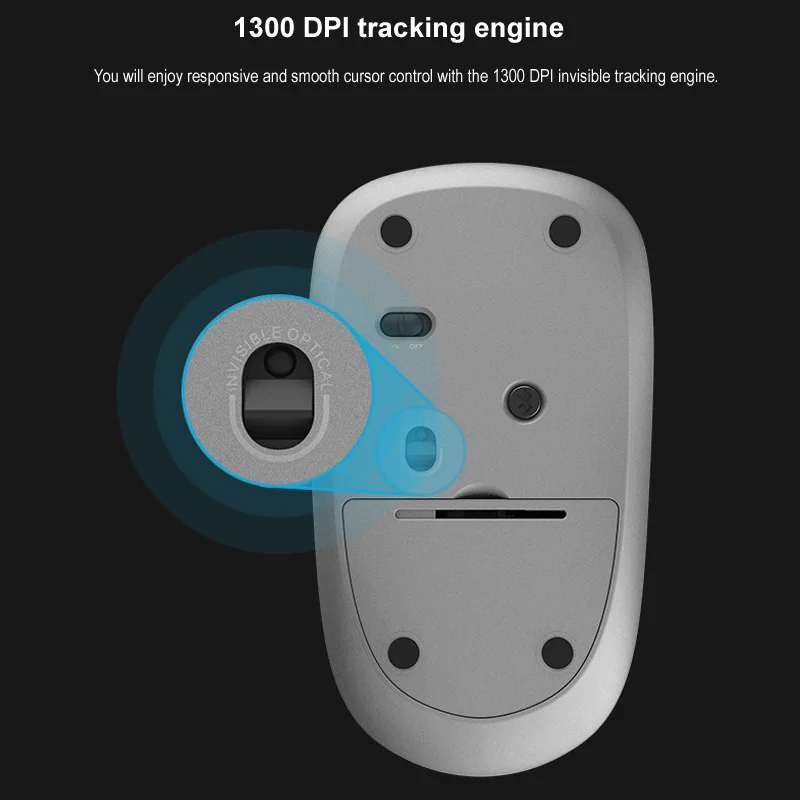
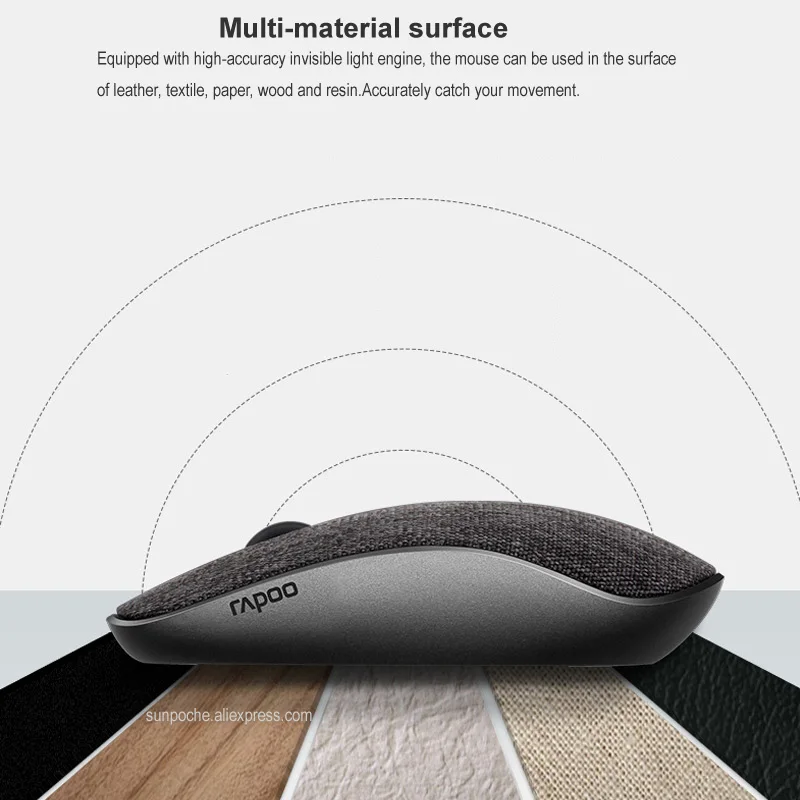
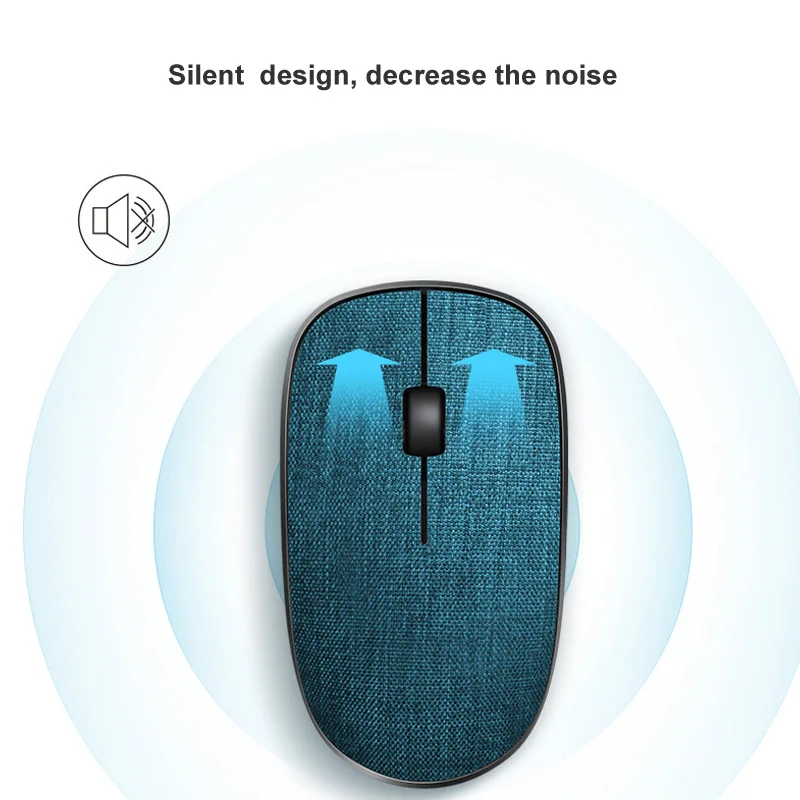
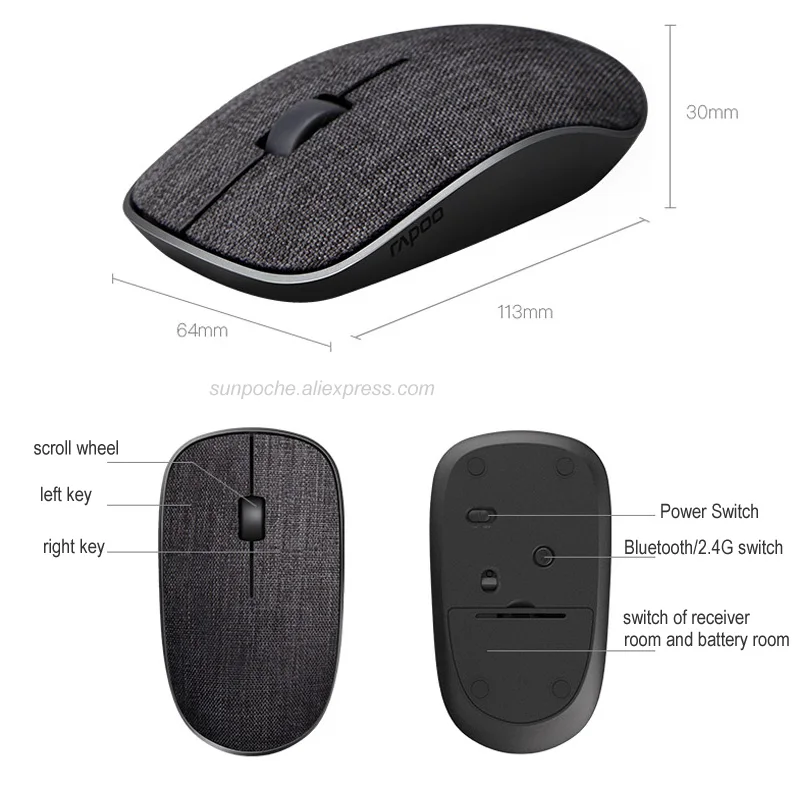
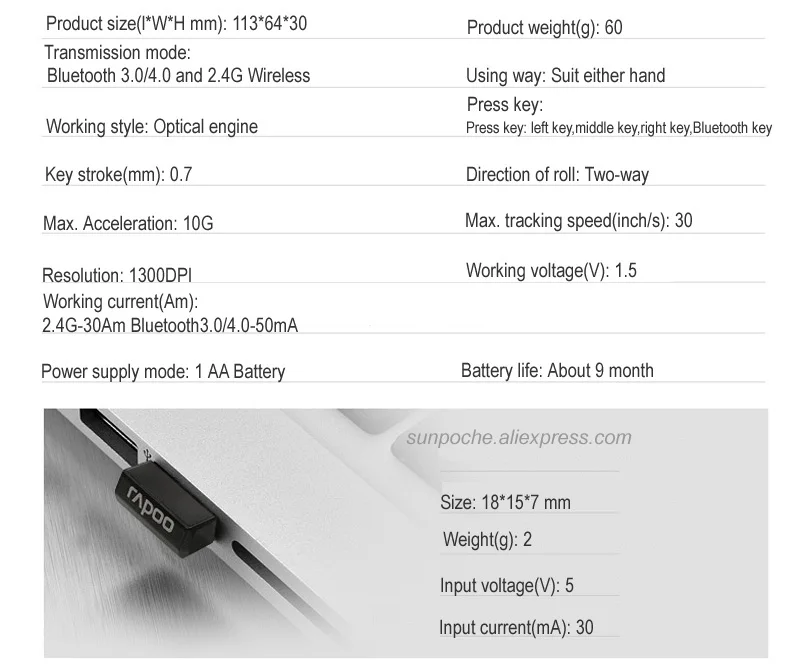
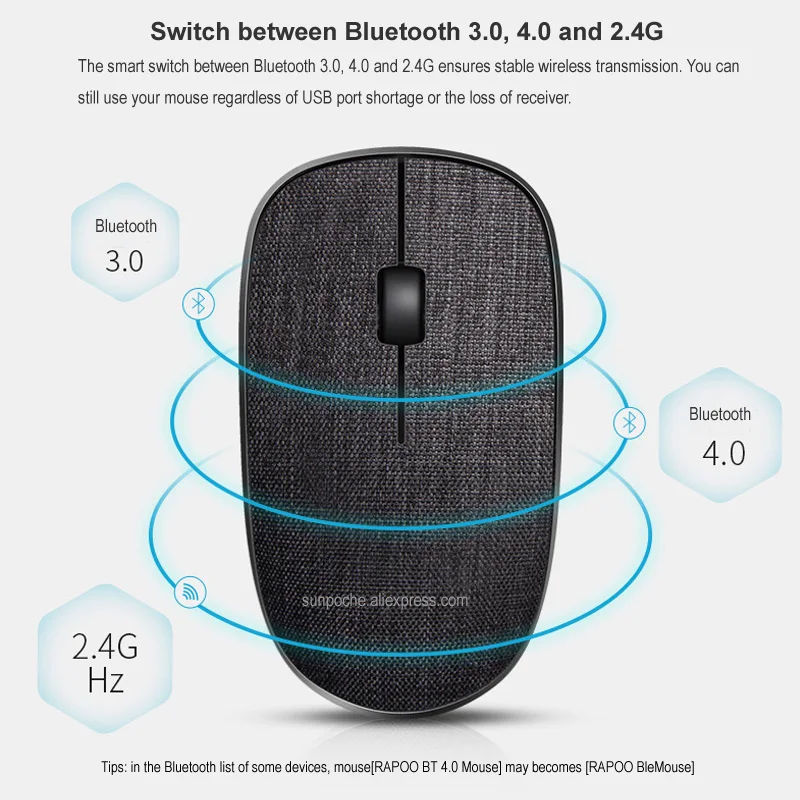
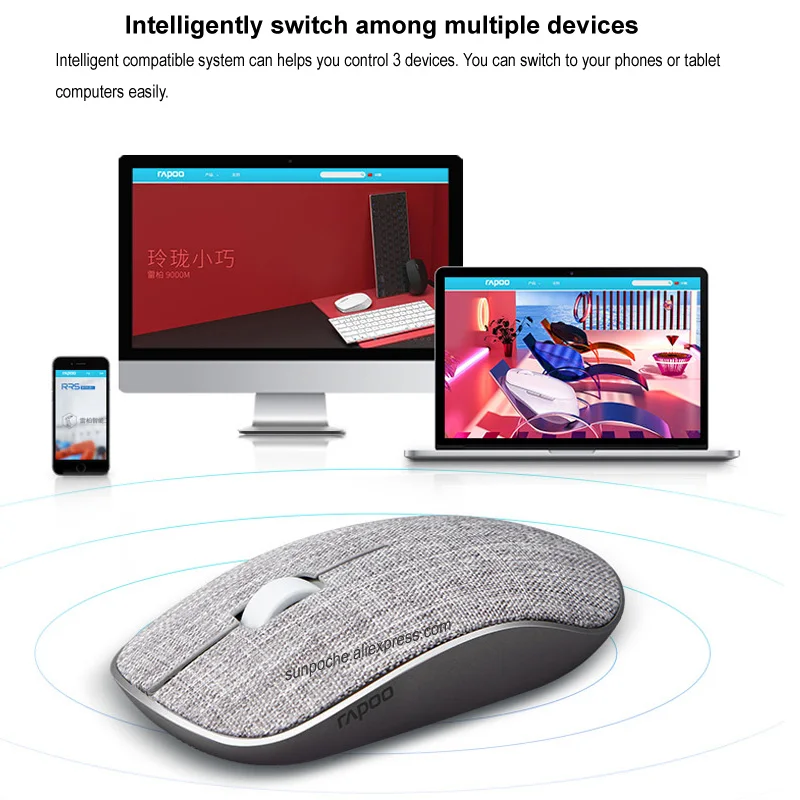
Покрытие из мягкого материала Переключение между Bluetooth 3,0, 4,0 и 2,4G Умный переключатель между Bluetooth 3,0, 4,0 и 2,4G обеспечивает стабильную беспроводную передачу данных. Вы все еще можете использовать мышь независимо от недостачи usb-порта или потери приемника. Интеллектуальное переключение между несколькими устройствами PLUSE умно соединяется с работающим устройством. Он одновременно подключается к 3 устройствам, и переключается между ними с легкостью. Это упрощает многоплатформенное использование и отвечает требованиям многозадачности. 1300 точек/дюйм отслеживания двигателя Вы будете наслаждаться отзывчивый и плавное управление курсором благодаря с 1300 точек/дюйм незаметному датчику перемещения. Бесшумные переключатели снижают шум при щелчке Surfree Невидимый двигателя Surfree invisible engine позволяет вашей мыши свободно перемещаться практически по всем поверхностям. Системные требования: Windows XP/vista/7,Windows 8/10,Mac OS, с usb-портом. Комплектация: Беспроводная мышь (без батареи) Нано-приемник
Беспроводное соединение 2,4G и Bluetooth 3,0/4,0
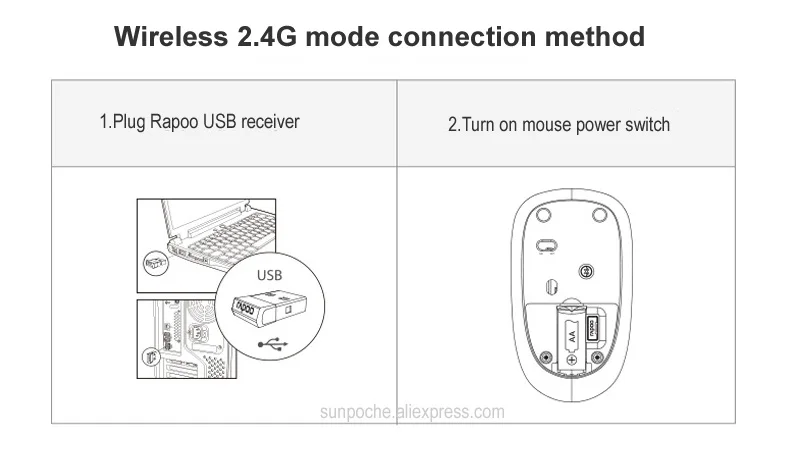
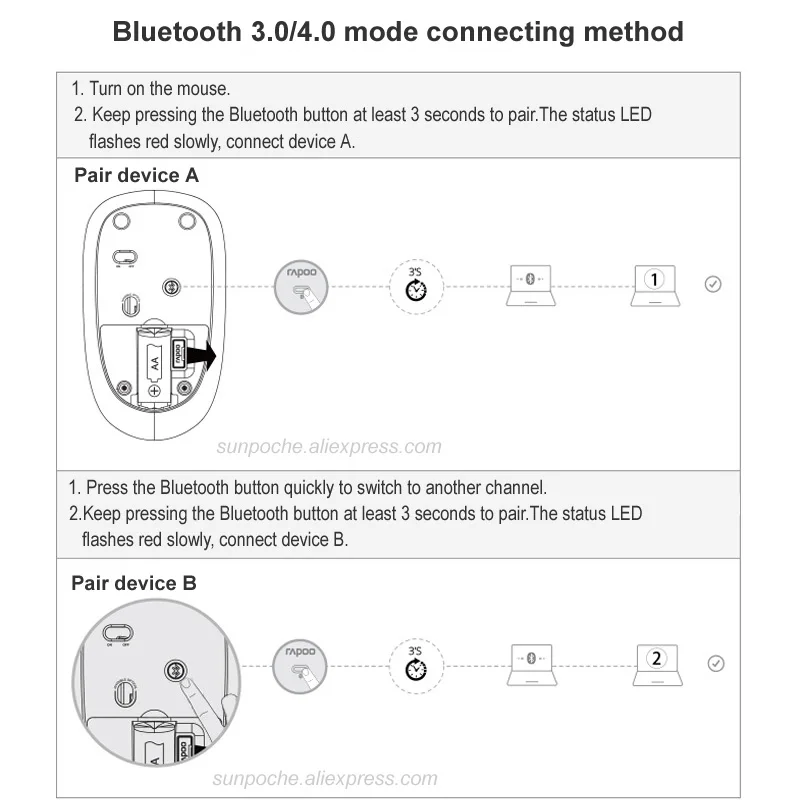
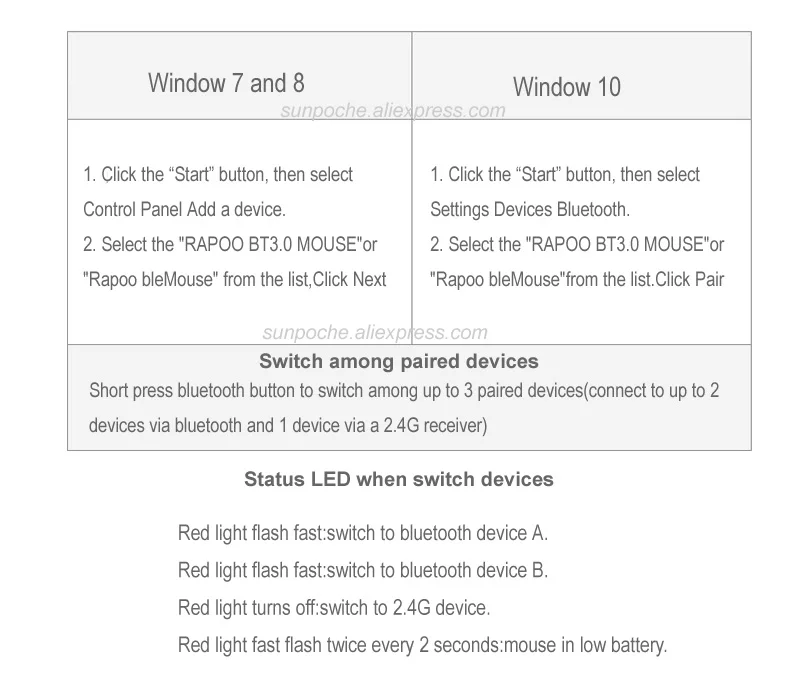
Беспроводной режим подключения 2,4G 1. Подключите usb-приемник Rapoo. 2. Включите переключатель питания мыши. Способ подключения режима Bluetooth 3,0/4,0 Пара устройства 1. Включите мышь. 2. Удерживайте нажатой кнопку Bluetooth не менее 3 секунд для сопряжения. Индикатор состояния медленно мигает красным, подключайте устройство A. Пара устройства B 1. Быстро нажмите кнопку Bluetooth для переключения на другой канал. 2. Удерживайте нажатой кнопку Bluetooth не менее 3 секунд для сопряжения. Индикатор состояния медленно мигает красным, подключайте устройство B. Bluetooth-сопряжение Windows 7 и 8,Windows 10: Windows 7 и 8 1. Нажмите кнопку «Пуск», затем выберите Панель управления> Добавить устройство. 2. Выберите «RAPOO BT3.0 MOUSE» или «Rapoo bleMouse» из списка, нажмите Next Windows 10: 1. Нажмите кнопку «Пуск», затем выберите Настройки> устройства> Bluetooth. 2. Выберите в списке "RAPOO BT3.0 MOUSE" или "Rapoo bleMouse". Нажмите "пара" Переключаться между сопряженными устройствами Короткое нажатие кнопки bluetooth для переключения между 3 сопряженными устройствами (подключение до 2 устройств через bluetooth и 1 устройство через приемник 2,4G) Индикатор состояния при переключении устройств Красный свет мигает быстро: Переключение на bluetooth-устройство A. Красный свет мигает быстро: Переключение на bluetooth-устройство B. Красный свет выключается: Переключение на 2,4G deivice. Красный свет быстро мигает дважды каждые 2 секунды: мышь в разряженном состоянии.
Устройство не работает?
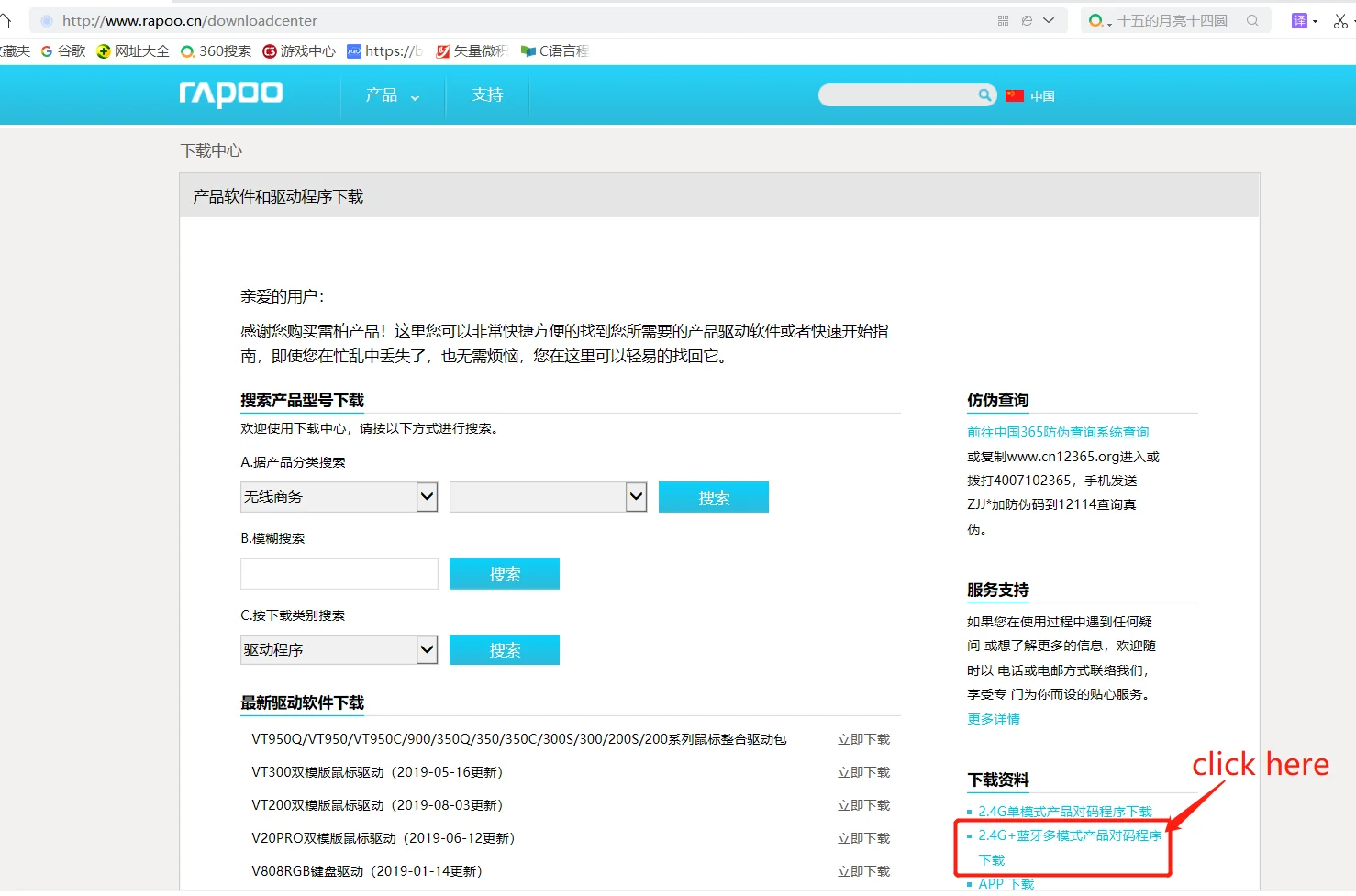
1. Пожалуйста, убедитесь, что устройство включено. 2. Пожалуйста, убедитесь, что usb-приемник подключен к usb-порту ПК. 3. Если ПК не может распознать приемник, пожалуйста, повторно подключите приемник. 4. Проверьте, правильно ли установлен аккумулятор и повторно установите аккумулятор. 5. Если проблема не была решена, загрузите приложение сопряжения с http://www.rapoo.cn/downloadcenter , Затем отремонтируйте соединение. Как загрузить программное обеспечение для сопряжения нескольких моделей из Rapoo webside? Нажмите ( http://www.rapoo.cn/downloadcenter ) И, пожалуйста, смотрите ниже прилагаемое изображение:
Как сопрягать мышь с помощью программного обеспечения?
Сопряжение мыши: Примечание: 1. Убедитесь, что usb-порт ПК работает; 2. При подключении мыши, пожалуйста, держите usb-приемник, компьютер и мышь на расстоянии 2-5 см! Это очень важно! 3. Пожалуйста, удалите другую беспроводную мышь и приемник, когда пара мыши rapoo. Действия по сопряжению: 1. Подключите usb-приемник к usb-порту компьютера, затем откройте программное обеспечение для сопряжения, следуйте инструкциям программного обеспечения. 2. Выключите выключатель питания мыши или извлеките батарею. 3. Используйте проводную мышь или сенсорную панель ноутбука, чтобы нажать кнопку сопряжения. (очень важно!) 4. Затем Вставьте батарею и включите мышь быстро, затем нажмите мышь влево, средний и правый три кнопки в то же время, пока сопряжение успешно или сбой (проверка экрана программного обеспечения). 5. После того, как сопряжение успешно, повторно подключите usb-приемник и работает нормально.
Смотрите так же другие товары: