
Новое поступление

Personalized Custom Picture The XX Case for Samsung Galaxy S3 I9300 Hard Cover Design your own Image -91308 |

Модные серьги с золотым наполнителем желтого цвета 24 k очаровательные ювелирные
420,90 руб.

BONNIE CHOICE блестящие тени для век свободная пудра мерцающий красочный пигмент лица

USWMIE 2020 летние женские блузки Новое искусство ретро круглый вырез с длинным
2 154,36 руб.

RealShe женское платье с v-образным вырезом и длинным рукавом сплошное асимметричное

Оригинальный профессиональный инструмент LAUNCH Creader CRP129 |
21 014,65 руб.

ZHAOYANHUA "специальный коврик для багажника автомобиля 100% подходит Toyota Camry Corolla Prius
2 671,98 руб.
Характеристики
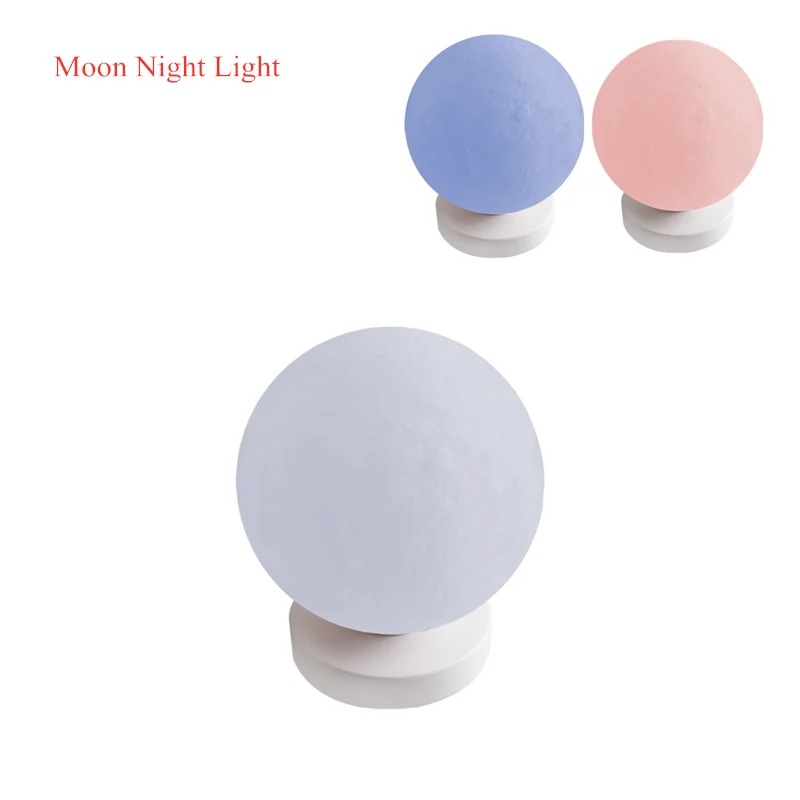
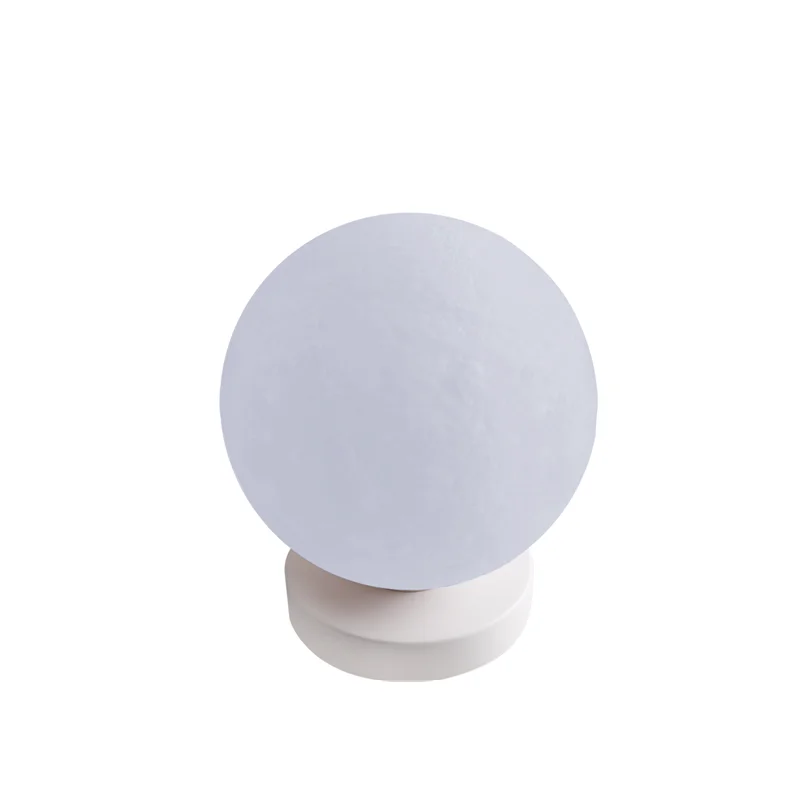
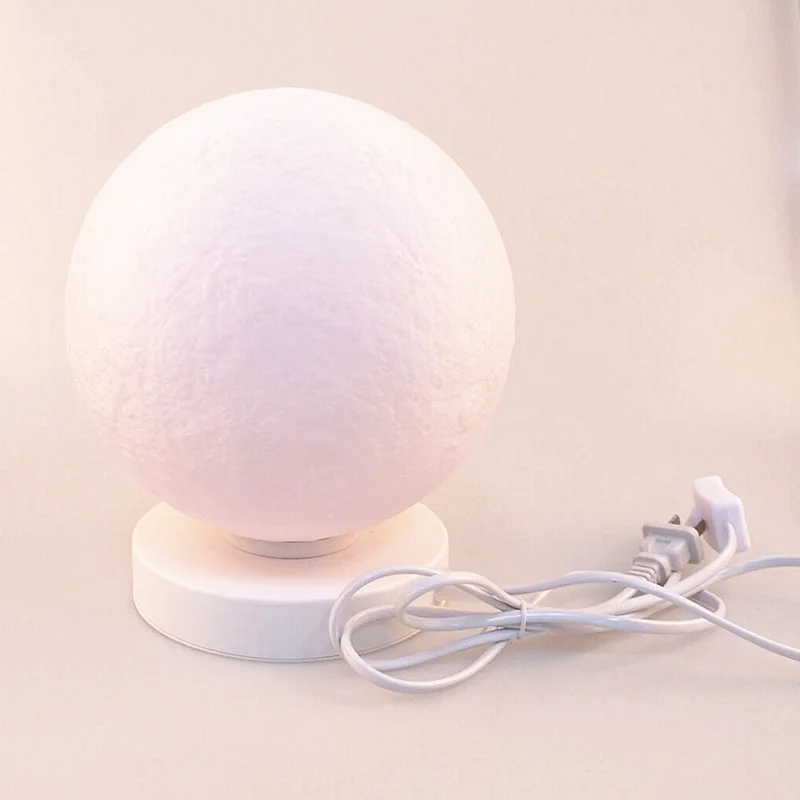
DoHome для Apple HomeKit Wifi управление E27 Лунная лампа Ночной светильник украшение дома
История изменения цены
*Текущая стоимость уже могла изменится. Что бы узнать актуальную цену и проверить наличие товара, нажмите "Добавить в корзину"
| Месяц | Минимальная цена | Макс. стоимость | Цена |
|---|---|---|---|
| Mar-28-2026 | 0.68 руб. | 0.5 руб. | 0 руб. |
| Feb-28-2026 | 0.56 руб. | 0.64 руб. | 0 руб. |
| Jan-28-2026 | 0.45 руб. | 0.81 руб. | 0 руб. |
| Dec-28-2025 | 0.24 руб. | 0.65 руб. | 0 руб. |
| Nov-28-2025 | 0.52 руб. | 0.50 руб. | 0 руб. |
| Oct-28-2025 | 0.18 руб. | 0.62 руб. | 0 руб. |
| Sep-28-2025 | 0.51 руб. | 0.32 руб. | 0 руб. |
| Aug-28-2025 | 0.89 руб. | 0.79 руб. | 0 руб. |
| Jul-28-2025 | 0.56 руб. | 0.58 руб. | 0 руб. |
Описание товара
1.Внешний вид изделия

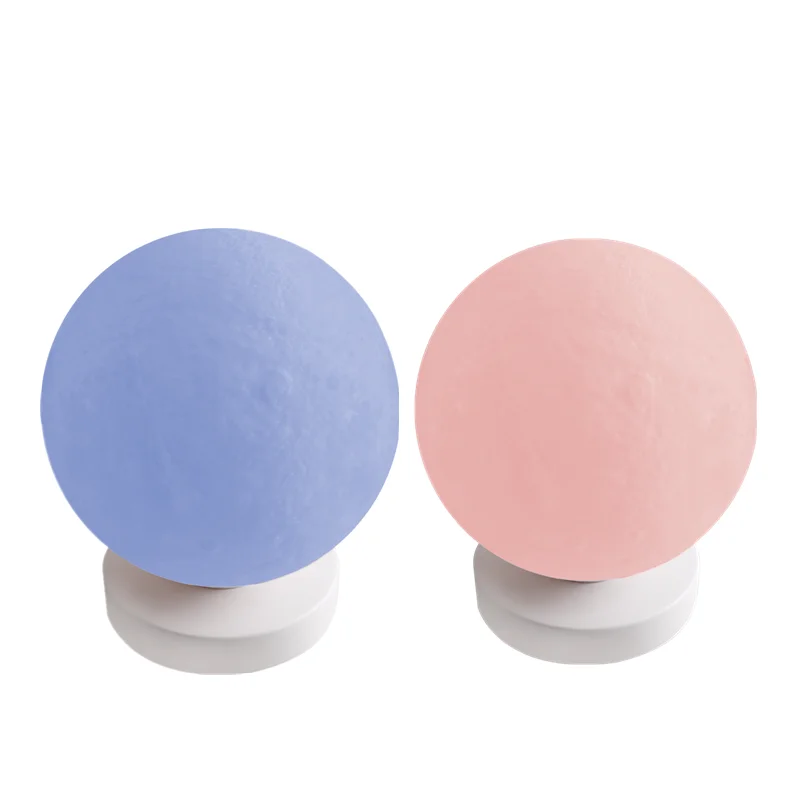
Световой эффект:

2.Параметры продукта
|
Название: |
Задний фон луна ночь светильник |
|
Модель: |
LP-12 |
|
Мощность: |
1 Вт |
|
Размеры: |
160*160*160 мм |
|
Цвет: |
Белый/теплый белый/красочные |
|
Материал корпуса: |
ПВХ/PLC |
|
Вход напряжение: |
DC5V |
|
Стандарт исполнения: |
GB-7000.204-2008 GB-7000.1-2005 |
3.Как для обновления прошивки
Ввода-вывода Порты и разъёмы Описание
|
Особенности |
GPIO |
|
Красный (r) |
GPIO12 |
|
Gree (г) |
GPIO14 |
|
Синий (b) |
GPIO5 |
|
Белый (w) |
GPIO4 |
Этот продукт поставляется с чипом загрузки последовательного порта, который поддерживает пользователей для загрузки своих собственных программ. Для более подробной информации см.: //github.com/SmartArduino/DoHome/tree/master/DoHome_HomeKit_Moon_Light
4.Способ применения
Полезные советы:
Пожалуйста, проверьте, имеет ли светильник smart moon какие-либо ненормальные шум, повреждения, перелом или другие проблемы из-за процесса транспортировки. Если есть какие-либо повреждения, пожалуйста, свяжитесь с производителем вовремя. Если нет каких-либо проблем, пожалуйста, включите лампу, и проверьте, находится ли умный светильник moon в заводском режиме по умолчанию, при котором, ламповый светильник в этом заказе: красный и rarr; зеленый & rarr; Синий & rarr; Белый & rarr; всегда светильник.
Примечание: если умный лунный светильник не находится в заводском режиме по умолчанию (например, Красный & rarr; Зеленый & rarr; Синий & rarr; Белый & rarr; всегда светильник), пожалуйста, включите светильник smart moon три раза, повторно, чтобы использовать лампу в заводском режиме.
Для модели HomeKit (только для пользователей Apple):
Шаг 1: Откройте страницу настройки WLAN вашего IPhone (как на рис. 1), чтобы найти и подключить точку доступа WiFi под названием Homekit_xxxx. Примерно через 3 s интерфейс настройки WiFi выскочит автоматически.
Примечание: Если интерфейс не всплывает автоматически, Откройте свой телефонный браузер и Введите http:/192.168.4.1. И тогда, пожалуйста, подождите для входа в интерфейс настройки.

Рис-1 шт.Подключите iPhone или iPad к новой wifi сети Homekit_xxxx точка доступа
Шаг 2: Выберите свое домашнее имя сигнала Wi-Fi во всплывающем окне, введите пароль и нажмите «join» (как на рис. 2). После того, как интерфейс настройки WiFi проскочила на страницу списка WiFi (как на рис. 3), пожалуйста, убедитесь, что светильник smart moon всегда светильник s (информация о учетной записи WiFi на фотографиях только для справки).
Примечание: Если вы не нашли имя маршрутизатора или лампочка находится в других состояниях. Пожалуйста, посмотрите на частые проблемы и перенастройте умный светильник Луны.


Рисунок 2Дождитесь незащищенного портала и выберите сеть WiFi

Диаграмма 3Подключите телефон к домашней сети Wi-Fi
Шаг 3: Проверьте, пожалуйста, если у вас возникнут какие-«домой» приложение.
Если нет, пожалуйста, загрузите его в APP store (как на рис. 4).

Диаграмма 4Загрузите приложение Home
Шаг 4: Подключите телефон к домашней сети Wi-Fi (как на рис. 5)
Примечание: Убедитесь, что IPhone и светильник smart moon находятся в одной сети.

Фиг. 3 Проверьте свой телефон с домашней WiFi сети
Шаг 5:
1) откройте приложение Home
2) Нажмите на символ +
3) Нажмите, у меня нет кода…
4) Выберите Переключатель-xxx. Когда Switch-xxx не отображается сверху страницы, если у вас двухдиапазонный маршрутизатор, выключите сеть Wi-Fi 5 ГГц и убедитесь, что yu использует сеть Wi-Fi 2,4 ГГц.
5) подтвердите, что вы хотите добавить устройство
6) Вставьте пароль 12345678
7) после ожидания проверки шифрования (около 30-50 с) вы успешно добавили коммутатор. Пожалуйста, измените умное устройство для удобной работы в более позднем, и наслаждайтесь им.


Fig.5Инструкция по сопряжению устройств HomeKit
Шаг 6: если вы используете только функцию homekit, это все. Если вы используете таймер, пульт дистанционного управления, Alexa, Google assistant, пожалуйста, загрузите приложение dohome, сканируя код.


Для делать дома модель:
Если нет устройства IOS, необходимо Переключить устройство смарт-розетки на модель dohome.
Шаг 1: Пожалуйста, включите светильник smart moon на домашняя цепь 85-255 в (50-60 Гц) и подтвердите, находится ли светодиодный светильник в заводском режиме (т. Е. красный & rarr; Зеленый & rarr; Синий & rarr; Белый & rarr; всегда светильник). Если нет, пожалуйста, прочитайте проблему Q3 из частых проблем, и позвольте лампе восстановиться в заводском режиме. Для включения/выключения питания для смарт-луна светильник три раза (интервал времени составляет около 3 s), смарт-луна светильник-светильник ing состоянии (один раз в течение 1 s). Светильник smart moon имеет точку доступа WiFi под названием Homekit_xxxx.
Шаг 2: Используйте свой телефон для сканирования следующего qr-кода и загрузки приложения DoHome.


Шаг 3: откройте приложение DoHome, зарегистрируйте свою учетную запись, используя свое имя и пароль, а затем Войдите в приложение DoHome.

Шаг 4: нажмите на значок «+» в верхнем правом углу, чтобы добавить устройство в соответствии с подсказки.
Примечание: Если вы все еще сомневаетесь, пожалуйста, нажмите на меню в правом верхней части, чтобы найти помощь


Шаг 5: если вы хотите использовать смарт-динамик, например, Alexa, google assistant, Tmall или Xiaomi, пожалуйста, нажмите кнопку «& equiv; "в правом верхней части, чтобы найти соответствующие инструкции.
Поддержка технологии (обновление OTA):
hГРЭС:/support.doiting.com
Частые проблемы:
Q1: как пользователи Homekit используют таймер, пульт дистанционного управления и умные аудиоустройства, такие как Alexa, Google Assistant, Tmall genie или XiaoMi audio.
1. Сканируйте qr-код в следующем и загрузите приложение DoHome.


2. Зарегистрируйте и войдите в учетную запись DoHome. Потяните вниз и обновите интерфейс, чтобы найти ваше умное устройство.
Примечание: телефон и смарт-разъем должны быть подключены в той же сети WiFi.


3. Пожалуйста, откройте меню в верхней левой части, нажмите «Менеджер» и найдите свое устройство. Затем выберите его и нажмите «связать устройство».
Примечание: (1). Вы должны войти в 3RdПлатформа для входа в учетную запись DoHome перед использованием.
(2). Если вы хотите использовать интеллектуальное аудио, пожалуйста, нажмите на соответствующий значок, чтобы проверить руководство пользователя. Если вам нужна помощь, пожалуйста, нажмите кнопку «помощь»;


В4: как сбросить светильник smart moon в заводской режим?
О: включение/выключение умного лунного светильник три раза, повторно и проверка состояния лампы (например, Красный & rarr; Зеленый & rarr; Синий & rarr; Белый & rarr; всегда светильник), который показывает, что лампа находится в заводском режиме.
В5: во время конфигурации сети, если есть что-то, вы должны обратить внимание?
1. Пожалуйста, убедитесь, что устройство, ваш телефон и маршрутизатор близки друг к другу во время конфигурацию сети.
2. Пожалуйста, убедитесь, что вы вводите пароль маршрутизатора правильно.
3. Во время настройки сети, пожалуйста, сохраните, что маршрутизатор работает в частоте 2,4G, включает функцию вещания и работает в режиме только non-11n.
4. Во время конфигурацию сети type-C, пожалуйста, убедитесь, что беспроводное шифрование режим роутера WPA2-PSK и тип разрешение AES. Или оба настроены в автоматический режим.
5. во время настройки сети, если маршрутизатор откроет Беспроводной Фильтр MAC-адреса, пожалуйста, удалите устройство от списка MAC-фильтров маршрутизатора. пожалуйста, подтвердите, имеет ли маршрутизатор функцию брандмауэра. Если эта функция существует, выключите функцию брандмауэра, а затем попробуйте подключить устройство к маршрутизатору.
6. В случае, если речь идет о двухчастотный маршрутизатор, пожалуйста, установите разными паролями для 2,4G по оптовой цене и 5G по оптовой цене или выключить 5G по оптовой цене. Пожалуйста, обратите внимание, что не открывая удобный емкостный Мини-стилус, служащий также в двухчастотный комбинации.
Смотрите так же другие товары: