
FNIRSI 1013D цифровой осциллограф 2 канала 100 МГц * диапазона ширина 1 Гвыб/с частота
9 621,26 - 10 174,64 руб.
Новое поступление
Характеристики
*Текущая стоимость 9 174,38 уже могла изменится. Что бы узнать актуальную цену и проверить наличие товара, нажмите "Добавить в корзину"
| Месяц | Минимальная цена | Макс. стоимость | Цена |
|---|---|---|---|
| Mar-29-2026 | 10917.41 руб. | 11463.92 руб. | 11190 руб. |
| Mar-01-2026 | 10825.65 руб. | 11366.74 руб. | 11095.5 руб. |
| Jan-29-2026 | 9082.68 руб. | 9536.52 руб. | 9309 руб. |
| Dec-29-2025 | 10642.3 руб. | 11174.19 руб. | 10908 руб. |
| Nov-29-2025 | 9266.78 руб. | 9729.75 руб. | 9497.5 руб. |
| Oct-29-2025 | 10458.62 руб. | 10981.34 руб. | 10719.5 руб. |
| Sep-29-2025 | 10367.4 руб. | 10885.30 руб. | 10626 руб. |
| Aug-29-2025 | 10275.38 руб. | 10789.96 руб. | 10532 руб. |
| Jul-29-2025 | 10183.59 руб. | 10692.66 руб. | 10437.5 руб. |
Описание товара
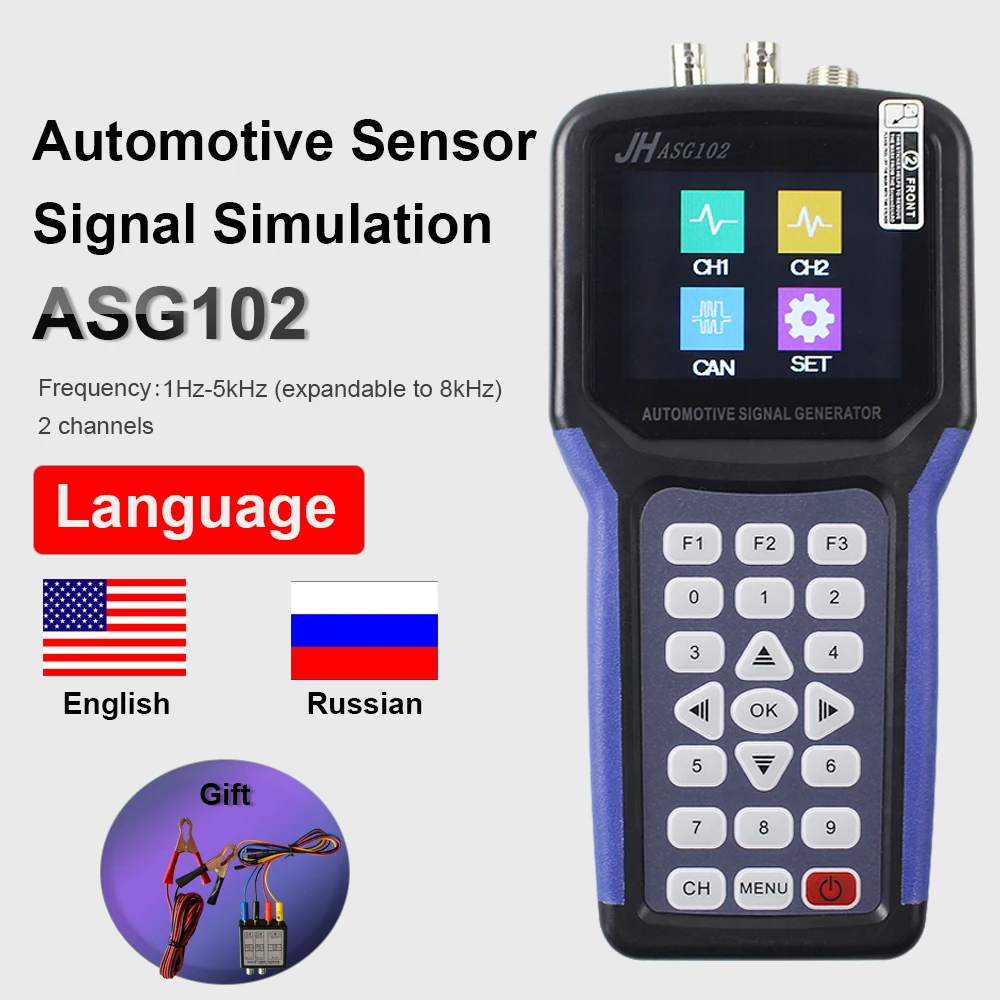
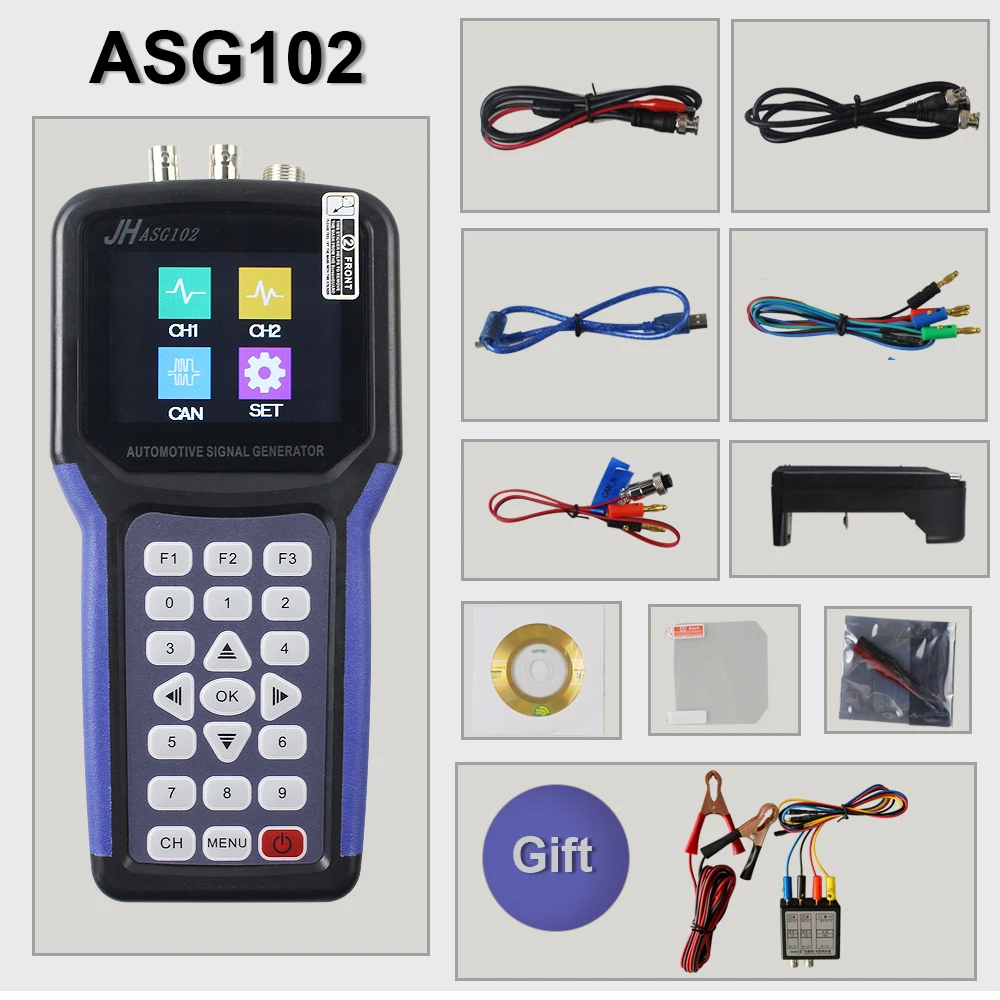
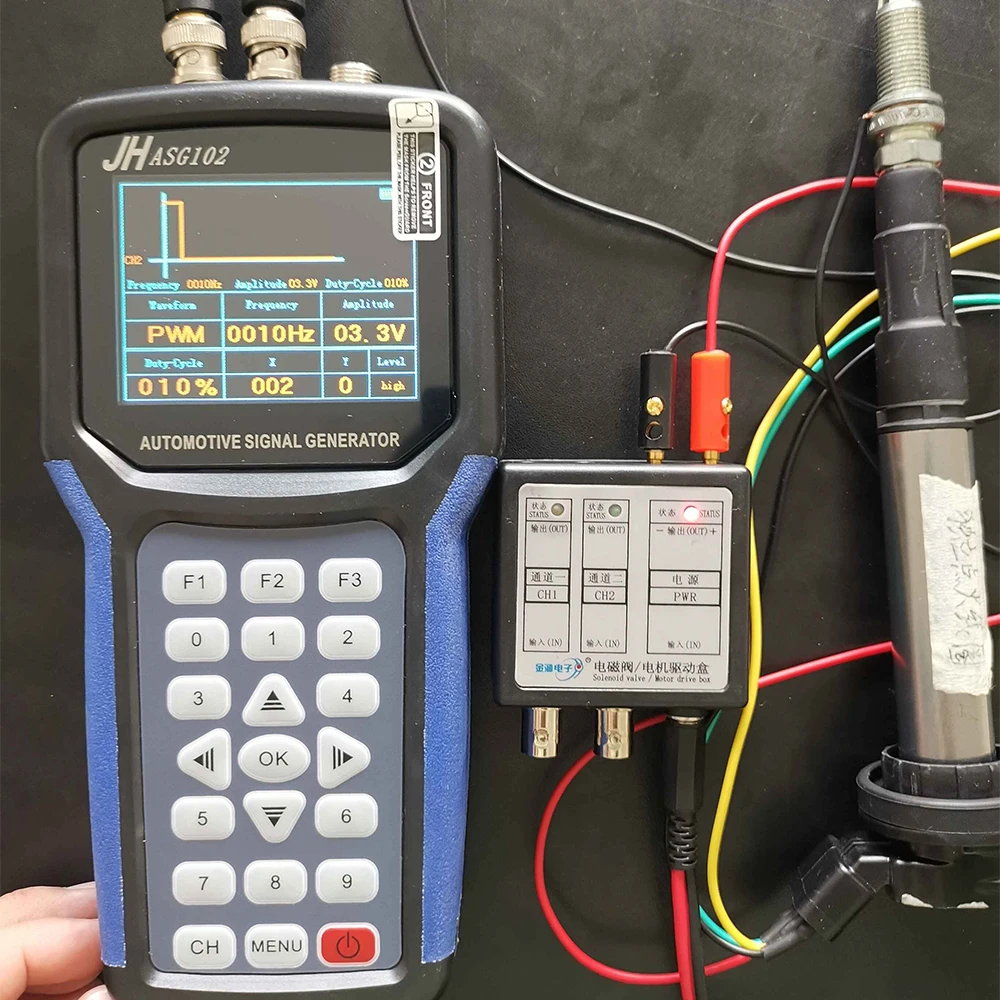
Цифровые ручные генераторы сигналов Jinhan ASG102 Бесплатный подарок электромагнитный клапан/двигатель драйвер автомобильный генератор сигналов Бесплатный подарок электромагнитный клапан коробка привода двигателя
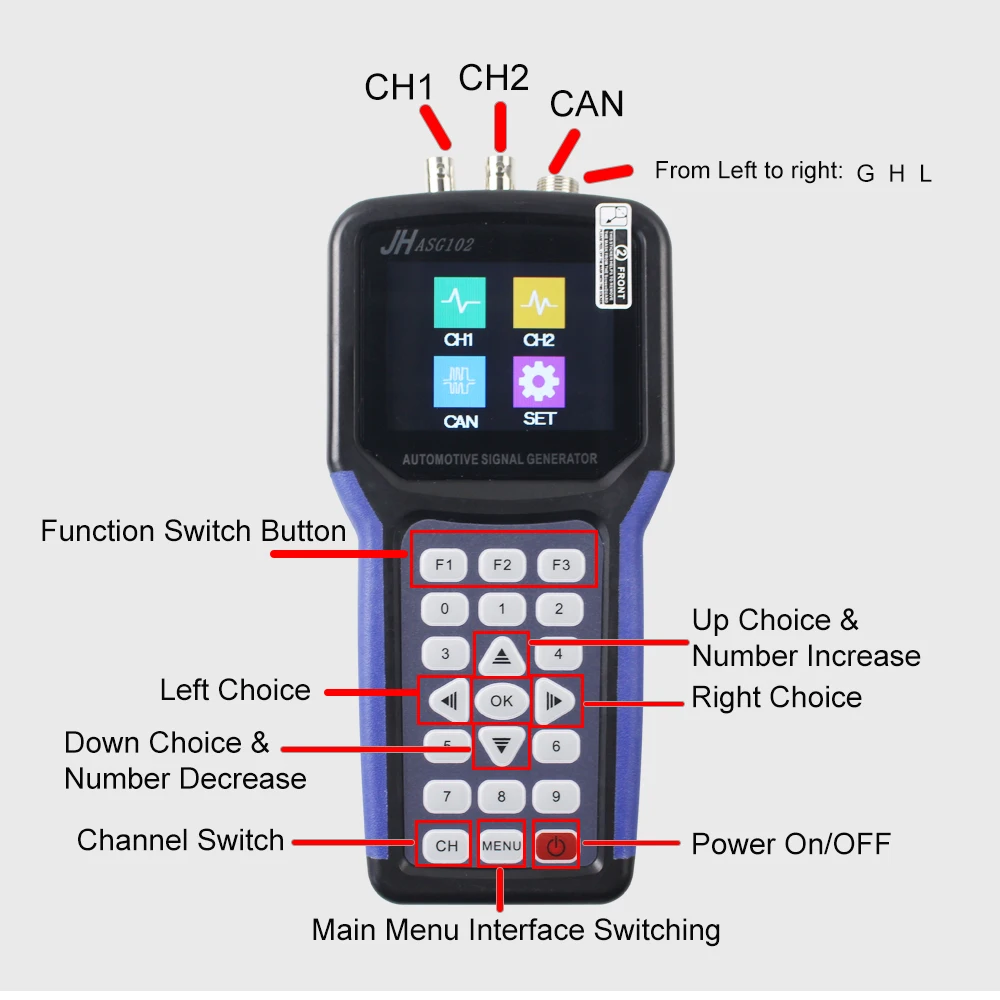
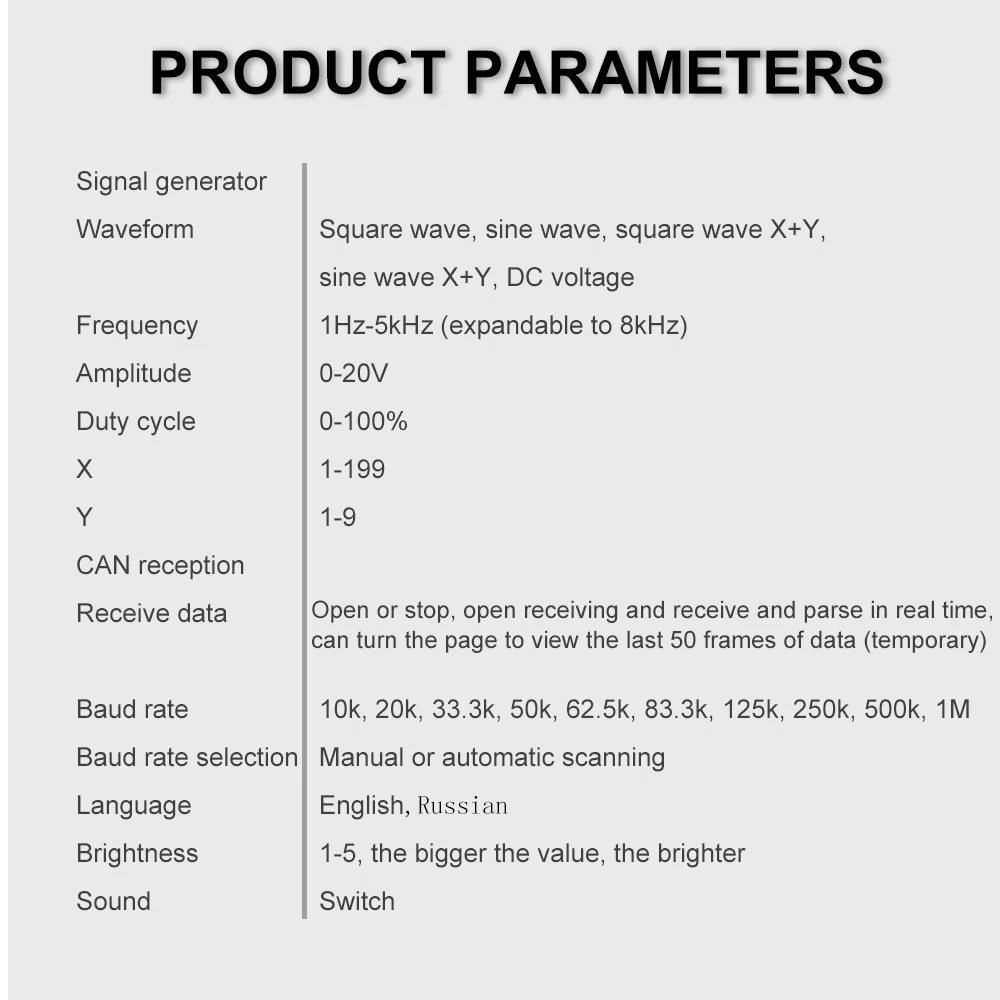
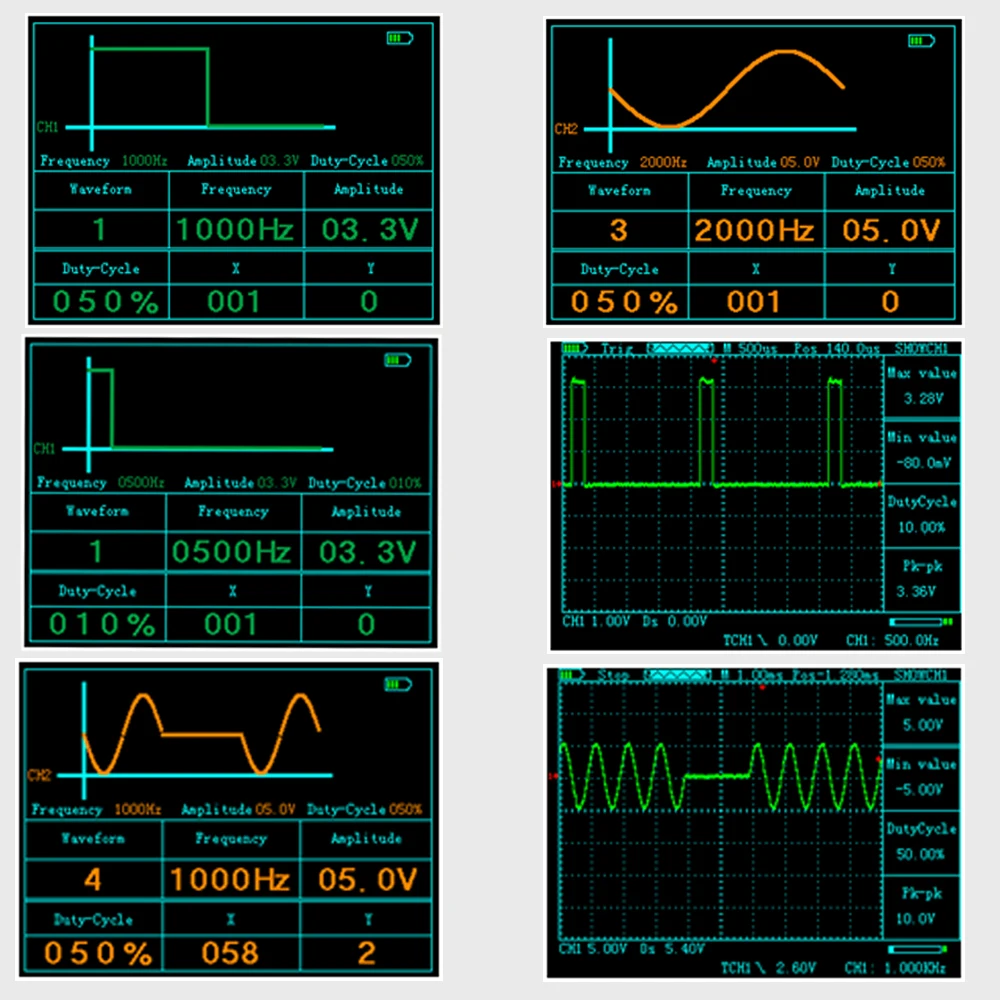
(1) Описание кнопки и основные функции: F1: он в основном используется для переключения между первым и четвертым товарами. Или Переключить значение выбранного элемента. F2: он в основном используется для переключения между 2 и 5 товарами, или Чтобы переключить значение выбранного элемента. F3: он в основном используется для переключения между 3-й и 6-й элементами, или Чтобы переключить значение выбранного элемента. Ок: Определите кнопку для подтверждения или сохранения. Канал: он в основном используется для переключения между каналом 1 и каналом 2 Интерфейсы конфигурации. Меню: в основном используется для возврата к интерфейсу выбора меню. 0-9: клавиша цифр изменяет соответствующее значение цифр на цифру Ключевое значение. (2) Описание порта: CH1: Канал 1 выход сигнала. CH2: канал 2 выход сигнала. Может: можно получить данные в конце. (3) Характеристики инструмента: В соответствии с автомобильными правилами и реальными потребностями на месте Диагностика, инструмент суммирует и анализирует характеристики Существующие генераторы сигнала автомобиля: 1. Характеристики сигнала можно регулировать в режиме реального времени: сигнал Может быть отрегулирован в любое время путем регулировки формы волны, амплитуды, частоты, Отсутствие зубов и другие индикаторы. Эта функция очень помогает Определение неисправности в процессе технического обслуживания транспортного средства. 2. Двухканальный сигнал сигнала может одновременно выводить сигналы Различных частот, амплитудов и сигналов в пределах двух полос ширины. 3. Функция CAN bus: Он в основном используется для тестирования ли Шина CAN различных моделей в Нормальное общение. Скорость тестирования составляет 10K, 20K, 33,3 K, 50K, 62,5 K, 83,3 K, 125K, 250K, 500K, 1M. 4. Дружественный HMI: инструмент принимает самую простую идею дизайна, 320*240 жидкокристаллический дисплей с большим экраном, логика интерфейса дисплея Ясно; Работа панели ясна, что удобно для Оператором для быстрого осуществления различных операций. 5. Внешний вид небольшой и удобный, с помощью литья под давлением, Хорошее использование на ощупь. Все внутренние компоненты импортированы, пользователи могут использовать Это с уверенностью! (II) Управление основным интерфейсом 1. После включения прибора введите основной операционный интерфейс Нажмите любую кнопку (за исключением кнопки вкл/выкл), первый элемент (Канал 1) будет выбран по умолчанию. Затем используйте кнопку «направление» для переключения выбранного элемента. 3. После выбора элемента нажмите кнопку OK, чтобы ввести соответствующий Интерфейс конфигурации. (III) работа генератора сигналов После загрузки в основной интерфейс нажмите кнопку, чтобы выбрать «Канал 1» или «Канал 2», затем нажмите «ок», чтобы ввести сигнал Интерфейс настройки параметров генератора. В основном настройте параметры выходного сигнала, такие как частота, амплитуда, Рабочий цикл, форма волны, X, Y. Может принимать операции После загрузки в основной интерфейс (или если вы нажмете «Меню» Кнопка непосредственно на других интерфейсах, затем вернется к основному интерфейсу), Нажмите «Can bus» и нажмите «OK», чтобы войти в интерфейс приема данных CAN. 1. Прием данных: Область приема данных предназначена для отображения полученных данных каждого кадра, В котором зеленые помеченные кадры являются самыми недавно полученными данными. Система может временно хранить 50 кадров данных (потеря мощности). Чтобы просмотреть предыдущие данные каждого кадра, пожалуйста, прекратите прием данных (нажмите «F3» для остановки), а затем используйте «» или «» ключ для просмотра. Данные Выбранный для каждой рамки помечен зеленым цветом. 2. Инструкции по анализа данных: StdId: Стандартный идентификатор кадра. ExtId: Удлиненная рама с идентификатором. IDE: определяет стандартную рамку или Удлиненная рама. Основной Разница в том, что идентификатор отличается, стандартный идентификатор кадра 11-битная дистанция поездки (0-0x7ff); Удлиненная рама ID-29 (0-0x1fffffff). RTR: рамка данных также является удаленной рамкой. FMI: 16-битное значение с указанием фильтр фильтруется. Данные: данные. В правом верхнем углу области обработки данных «нет данных» Всегда мигает, когда нет данных. После получения данных зеленый цвет «Есть данные» будут отображаться, как показано на рис. 1-10. 3. Приемная операция (1) Подключите линию передачи данных: во-первых, вставьте линию приема данных в Может сначала получить сигнал генератора и поставить «разбив» Игла ”на другом конце. При измерении подключите линии H и L Разъем в H и L CAN коммуникационного интерфейса автомобиля. (2) управление прибором: при подготовке к получению данных, во-первых, Убедитесь, что статус получения «включен», если не нажмите «F3», чтобы включить его Вкл. Затем выберите скорость передачи данных, Есть два способа: один Ручная настройка, то есть, вручную нажмите кнопку «F1», чтобы выбрать Скорость передачи данных. При ручном переключении на скорость передачи данных, если есть данные, Принимающая область немедленно отобразит результат. В это время остановка Переключение скорости передачи данных, скорость передачи данных будет той датой, которую мы хотим; Другое-автоматическое соответствие, то есть после нажатия кнопки «F2» Система автоматически сканирует скорость передачи данных и одновременно в Область приема данных, будет отображаться слово «сканирование...» Что он сканируется. Если данные получены, полученные данные будут Отображается сразу на экране, и скорость передачи данных будет установлена на Значение текущей связи. Если нет бодах было получено после того, как Сканирование, экран будет отображаться: «Scan failed», указывая, что Сбой сканирования. Примечание 1: скорость связи может быть выбрана как 10K, 20K, 33,3 K, 50K, 62,5 K, 83,3 K, 125K, 250K, 500K, 1M. Примечание 2: Если скорость передачи данных установлена вручную, и данные не будут получены в каждом Скорость передачи данных, пожалуйста, проверьте, если соединение свободное или потеряно, если оно соответствует Автоматически.
Смотрите так же другие товары:


