


Новое поступление

90 градусов 3 5 мм штекер 2 RCA Мужской кабель под прямым углом стерео AUX Y
502,26 руб.

1 фута DP DisplayPort Женский к женскому соединительному адаптеру Удлинительный кабель

4K 120 м KVM HDMI удлинитель по RJ45 Ethernet Cat5e Cat6 кабель преобразователь TX RX Поддержка USB
3 247,68 - 5 714,55 руб.

Разветвитель AIXXCO HDMI 1 в 2 Выход переключатель 4K 1x2 адаптер выход преобразователь
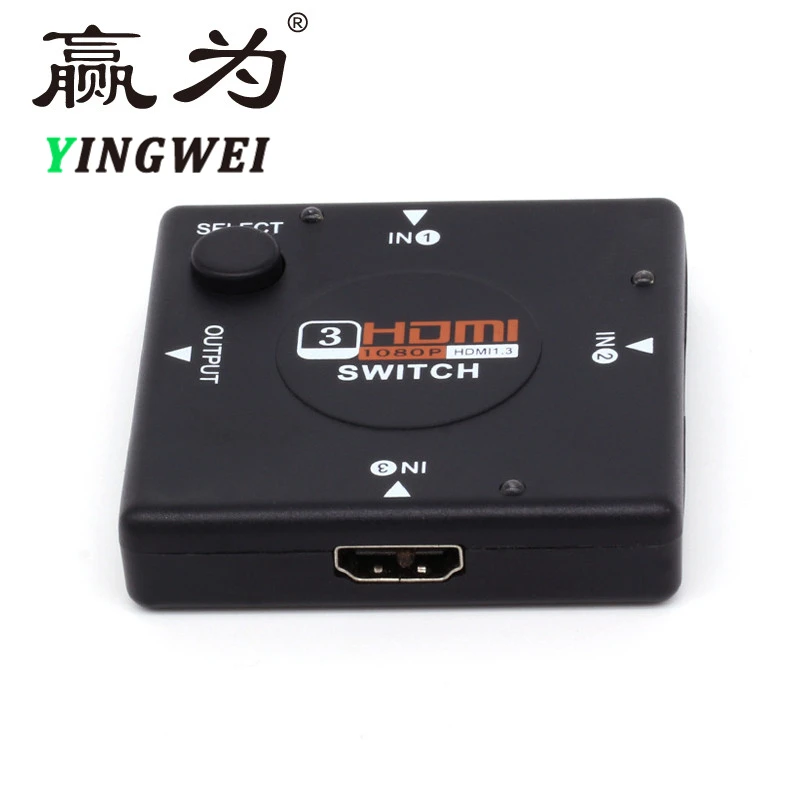
Переключатель HDMI с 3 портами s сплиттер HDTV 1080P входа на 1 выход порт для PS3 PS4 Xbox 360 ПК

Кабель Philips SWV 3452 S/10 Premium | Электроника

Профессиональный YPBPR + аудио R/L к HDMI конвертерный адаптер поддерживает высокое
Характеристики
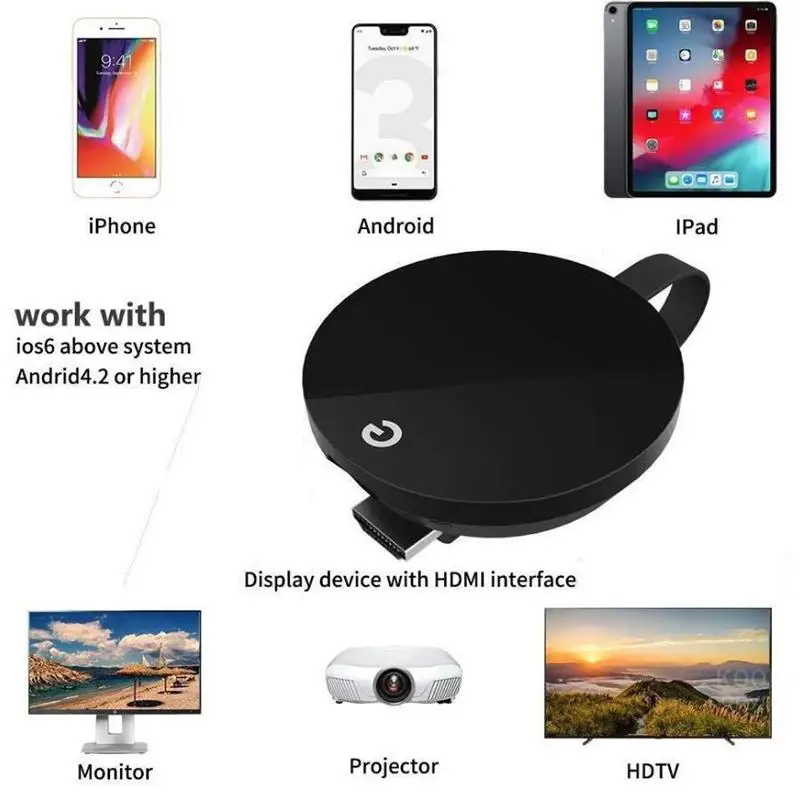
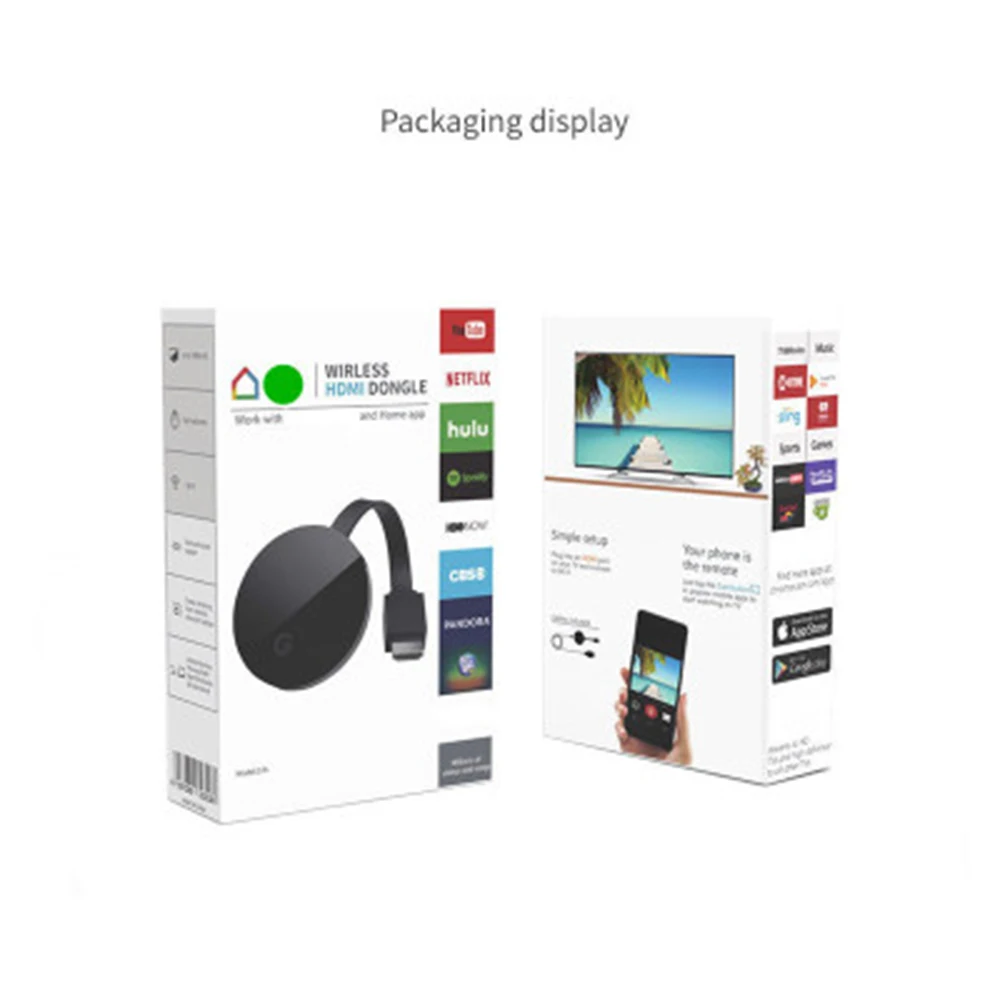
Anycast G7s Miracast AirPlay для Chromecast 3 беспроводной HDMI ТВ-стик Wi-Fi дисплей адаптер приемник IOS
История изменения цены
*Текущая стоимость уже могла изменится. Что бы узнать актуальную цену и проверить наличие товара, нажмите "Добавить в корзину"
| Месяц | Минимальная цена | Макс. стоимость | Цена |
|---|---|---|---|
| Mar-29-2026 | 0.29 руб. | 0.87 руб. | 0 руб. |
| Mar-01-2026 | 0.92 руб. | 0.32 руб. | 0 руб. |
| Jan-29-2026 | 0.49 руб. | 0.38 руб. | 0 руб. |
| Dec-29-2025 | 0.19 руб. | 0.97 руб. | 0 руб. |
| Nov-29-2025 | 0.78 руб. | 0.20 руб. | 0 руб. |
| Oct-29-2025 | 0.23 руб. | 0.27 руб. | 0 руб. |
| Sep-29-2025 | 0.44 руб. | 0.9 руб. | 0 руб. |
| Aug-29-2025 | 0.49 руб. | 0.67 руб. | 0 руб. |
| Jul-29-2025 | 0.44 руб. | 0.81 руб. | 0 руб. |
Описание товара
Основные характеристики продукта
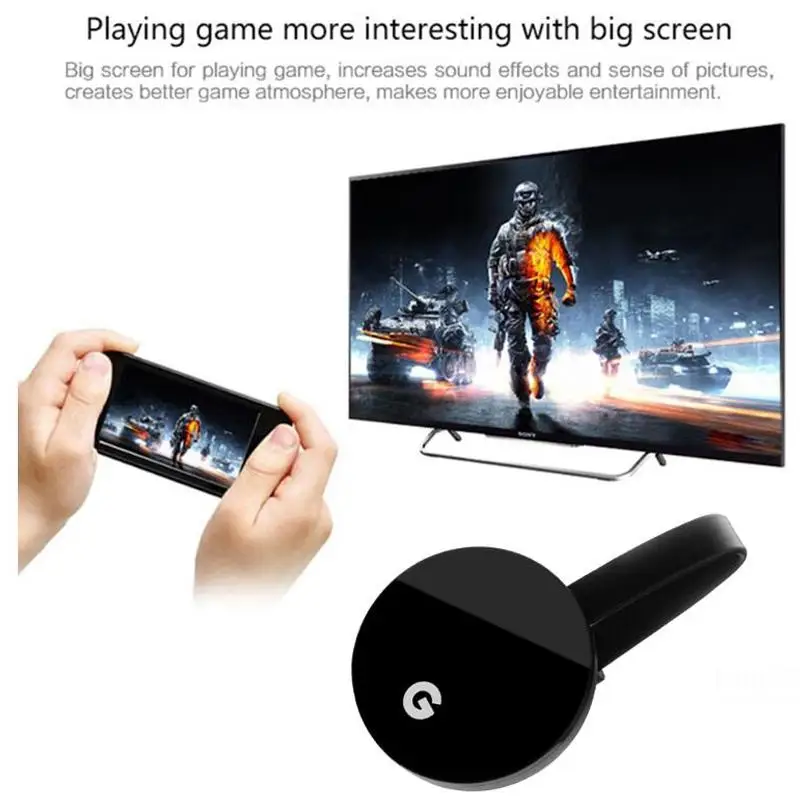
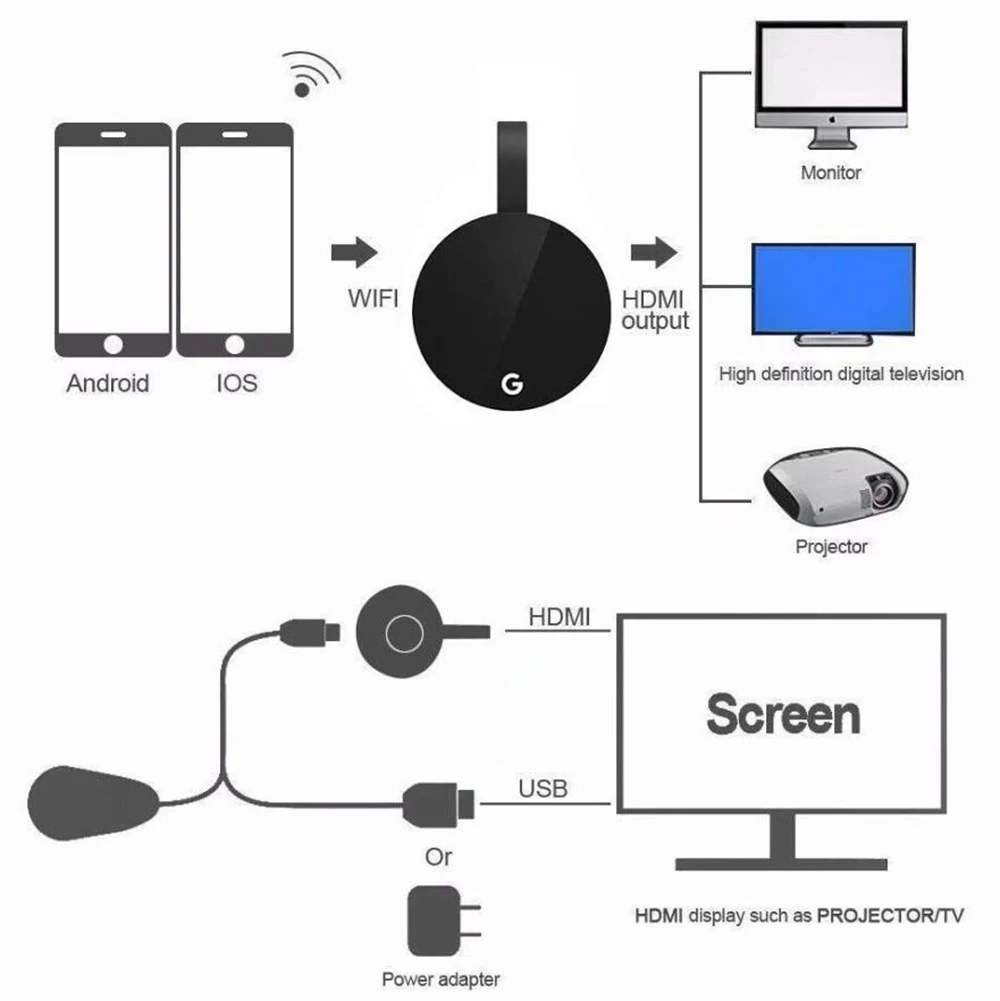
1.【 изображение высокой четкости 】этот порт HDMI с беспроводным дисплеем поддерживает 1080P видеовыход и высокое качество звука. Вы можете подключить смартфон, ноутбук Mac или iPad к телевизору, проектору или монитору, и все, что вы видите на своих мобильных устройствах, будет отображаться на большом экране, который легче смотреть и подходит для совместного использования. 2. 【Поддержка нескольких устройств 】пожалуйста, свяжитесь со службой поддержки, если вы все еще не знаете, как работать. Вы можете настроить Miracast или AirPlay/DLNA систему для поддержки устройств IOS или Android. Совместимость с Android 4,4 +, Mac OS X 10,9 +, iOS 8,0 +, Windows 8,1/10. Легко менять. Только нужно перемещать пальцы. Также можно использовать как автомобильный WiFi Дисплей (как CarPlay) и отличный партнер для путешествий, просто подключите G2M (питание от 5 В/0,5 мА) к автомобильному HDMI.
Руководство по быстрой установке
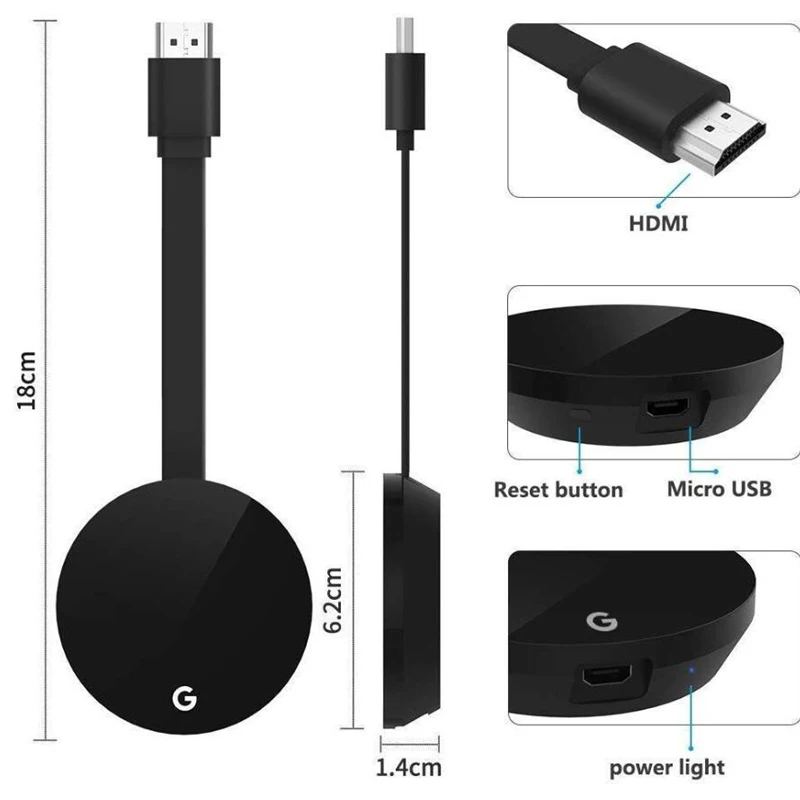
Примечание: следующие шаги должны быть завершены для первого подключения 1. Подключите кабель Wi-Fi (головка micro USB) к основному корпусу MiraScreen dongle. 2. Подключите к телевизору Кабель HDMI и USB кабель. Используйте зарядное устройство не менее 5V1A (если usb-порт телевизора не обеспечивает достаточную мощность). 3. Выберите правильный режим ТВ, вы можете увидеть пользовательский интерфейс после включения ключа. 4. Откройте точку доступа Wi-Fi для смартфона. И подключите к точке доступа ключа (найдите SSID и пароль на экране телевизора. SSID: XXXX, пароль (PIN): ***). 5. Отключите wifi и используйте режим передачи данных телефона (с помощью сети телефона), затем используйте браузер на вашем телефоне для доступа к ip-адресу (192,168. ***.*)(найдите ip-адрес на экране телевизора экрана Mira). 6. Выберите интернет и найдите WiFi роутер дома, введите пароль WiFi роутера, подключите к Wi-Fi роутеру. Вышеуказанные шаги должны быть завершены для первого подключения. AirPlay Mirroring для iOS(iPhone/iPad) Включите Airplay и выберите SSID: XXXX. MiraCast для Android открыть Miracast переключатель на вашем Android устройстве и выбрать SSID: XXXX, устройство будет автоматически подключаться. (Есть разные названия Miracast на разных устройствах Android, suchas Samsung S7 is Smartview, Huawei honor 8-это мульти-экран). Примечание: способ открытия Miracast на разных устройствах Android отличается, например, WIFIDisplay. WLAN дисплей, беспроводной дисплей, Allshare дисплей. Allshare Cast и т. д. вы можете найти iton WLAN, WIFI Setup. Отображение и так далее в меню настроек вашего устройства Android. Лучший способ поиска «Miracast for Samsung S7 (you Phone madel)» в google.
Посылка включает в себя
1X Беспроводной Wi-Fi дисплей донгл приемник 1X 2 в 1 WiFi USB кабель 1X Руководство пользователя на английском языке
Информация о продукте


 Прямая поставка
Смотрите так же другие товары: